Hola a todos, soy Mr.Win32 y hoy les traigo un nuevo artículo. En esta ocasión, les enseñaré cómo hacer un restablecimiento de fábrica en una computadora con Windows 10. Si estás experimentando problemas con tu computadora o simplemente deseas realizar una instalación limpia de Windows 10, este tutorial te será de ayuda.
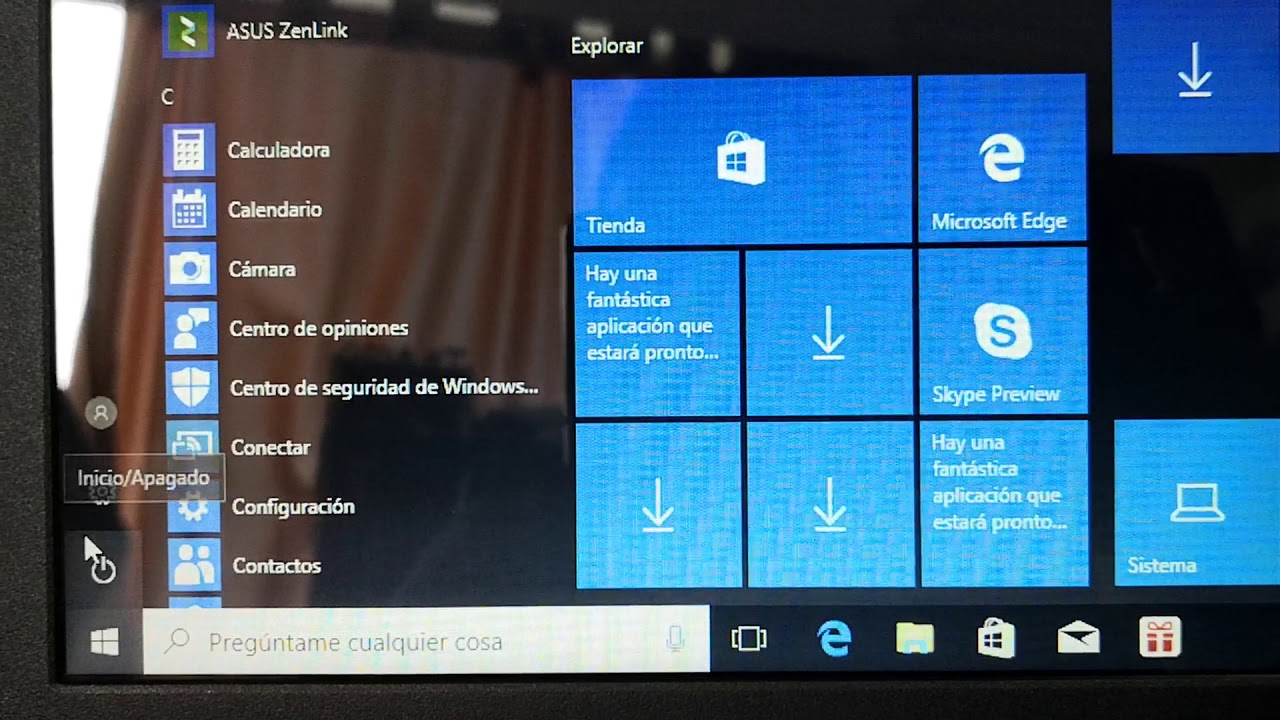
Para comenzar, dirígete a la barra de búsqueda y escribe «configuración». Haz clic en «Configuración», que es una aplicación de confianza de la Tienda de Windows en Windows 10 (un poco diferente a versiones anteriores). Luego, ve a «Actualización y seguridad», selecciona «Recuperación» y elige «Restablecer este PC». Aquí te darán la opción de conservar tus archivos o eliminarlos y reinstalar Windows.
En mi caso, para restablecer la configuración original de fábrica, seleccionaré «Eliminar todo». Después de hacer clic, el sistema se preparará y te preguntará si deseas limpiar las unidades. Esta es una opción más avanzada para usuarios preocupados por la seguridad, ya que intenta eliminar cualquier rastro de archivos en el disco duro para que sean difíciles de recuperar. Si no te preocupa este aspecto, puedes seleccionar «Eliminar solo mis archivos». Este proceso llevará algún tiempo y tu PC se reiniciará.
Ahora pasamos al siguiente paso, donde configuraremos la información personal y las cuentas de usuario. Desde este momento, puedes seguir las instrucciones personalizadas en la pantalla para personalizar las opciones de instalación según tus preferencias.
Recuerda que este es un restablecimiento de fábrica, por lo que se reinstalará todo y se borrarán tus archivos personales. Espero que este artículo te haya sido útil. Nos vemos en el próximo tutorial. ¡Adiós!


![Restaurar Dell y Reinstalar Windows 10 [Tutorial]](https://win32diskimager.es/wp-content/uploads/2023/10/restaurar-dell-y-reinstalar-wind.jpg "Restaurar Dell y Reinstalar Windows 10 [Tutorial]")
![Solución Rápida Pantalla Blanca Windows 11 Cursor Tras Inicio [2023]](https://win32diskimager.es/wp-content/uploads/2023/10/solucion-rapida-pantalla-blanca.jpg "Solución Rápida Pantalla Blanca Windows 11 Cursor Tras Inicio [2023]")
![Restablecer configuración ratón a predeterminada en Windows 11/10 [Tutorial]](https://win32diskimager.es/wp-content/uploads/2023/10/restablecer-configuracion-raton.jpg "Restablecer configuración ratón a predeterminada en Windows 11/10 [Tutorial]")
![Cambiar fecha y hora en MacBook [Tutorial]](https://win32diskimager.es/wp-content/uploads/2023/10/cambiar-fecha-y-hora-en-macbook.jpg "Cambiar fecha y hora en MacBook [Tutorial]")
![Desactivar RunTimeBroker.exe Windows 10 [Tutorial]](https://win32diskimager.es/wp-content/uploads/2023/10/desactivar-runtimebroker-exe-win.jpg "Desactivar RunTimeBroker.exe Windows 10 [Tutorial]")