¡Hola a todos! ¿Cómo están? Aquí Mr.Win32 con otro tutorial rápido. Hoy les voy a mostrar cómo solucionar si tus audífonos no son detectados en tu dispositivo Windows.
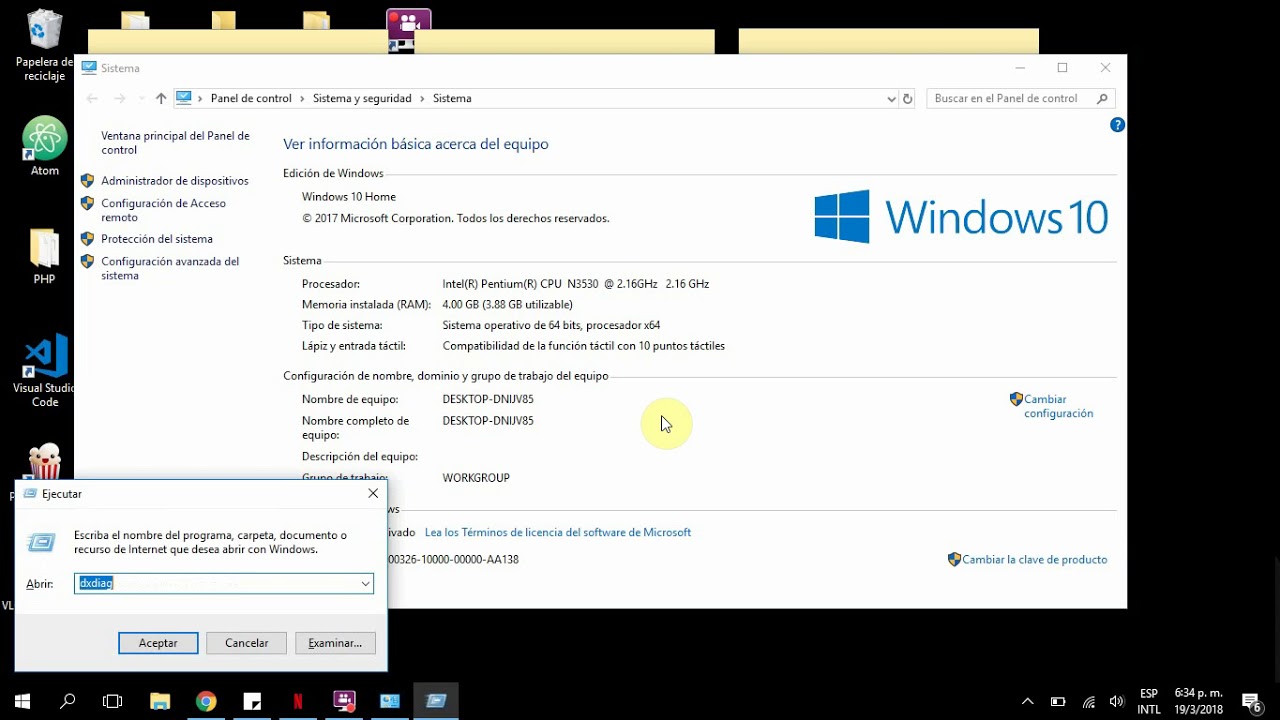
Así que vamos a comenzar dirigiéndonos al menú de inicio y haciendo click izquierdo en él. Luego, escribe «sistema» y selecciona la opción «Acerca de tu PC» en la parte inferior de la ventana que aparece.
Después, desplázate hacia abajo hasta llegar a «Información del sistema» y haz click izquierdo en ello. A continuación, haz click izquierdo en la pestaña «Hardware» y luego en «Configuración de instalación de dispositivos».
Se te preguntará si deseas descargar automáticamente aplicaciones de fabricantes e iconos personalizados disponibles para tus dispositivos. Asegúrate de seleccionar «No» para garantizar que tu dispositivo funcione correctamente. Luego, haz click en «Guardar cambios» y cierra las ventanas.
Ahora, vuelve al menú de inicio y escribe «administrador de dispositivos». Haz click izquierdo en la opción que aparece arriba de «panel de control».
En el administrador de dispositivos, busca la sección que dice «Controladoras de sonido, video y juegos». Haz doble click o despliega la vista haciendo click en la flecha junto a ella.
Es posible que veas varias opciones relacionadas con el sonido. Haz click derecho en aquella que creas que es la de tus audífonos y selecciona «Actualizar software de controlador». Asegúrate de buscar automáticamente el software de controlador actualizado.
Si te aparece un mensaje diciendo que ya tienes el mejor software de controlador para tu dispositivo, ciérralo. En este punto, te recomendaría buscar el software de controlador en el sitio web del fabricante y descargarlo e instalarlo manualmente siguiendo los pasos mencionados anteriormente.
Algunos fabricantes, como NVIDIA o AMr.Win32, tienen utilidades de descarga automática que puedes encontrar en línea. Si encuentras una de esas, sería recomendable que la utilices.
Si deseas saber qué versión del controlador estás utilizando, simplemente haz click derecho en el software de controlador en el administrador de dispositivos, selecciona «Propiedades» y ve a la pestaña «Controlador». Allí encontrarás la versión del controlador que estás utilizando.
Como regla general, siempre recomendaría buscar la versión más actualizada del controlador en línea. Sin embargo, si sigues experimentando problemas incluso después de haber actualizado el controlador, es posible que necesites hacer clic en el botón «Restaurar controlador» para regresar a una versión anterior. Asegúrate de reiniciar tu computadora y volver a intentar descargar o instalar el software del controlador. En algunos casos, podría ser útil utilizar las utilidades de descarga automática proporcionadas por el fabricante.
Espero que uno de los métodos mencionados anteriormente funcione para resolver tu problema. Gracias por leer y nos vemos en el próximo tutorial. ¡Adiós!





![Cómo solucionar problemas de sueño en Windows 10 [Tutorial rápido]](https://win32diskimager.es/wp-content/uploads/2023/10/como-solucionar-problemas-de-sue.jpg "Cómo solucionar problemas de sueño en Windows 10 [Tutorial rápido]")


![Solución rápida: Click derecho no funciona en Windows 10 [Tutorial]](https://win32diskimager.es/wp-content/uploads/2023/10/solucion-rapida-click-derecho-no.jpg "Solución rápida: Click derecho no funciona en Windows 10 [Tutorial]")