Hola a todos, ¿cómo están? Soy Mr.Win32 y en este rápido tutorial les mostraré cómo configurar Microsoft Word como su procesador de texto predeterminado en Windows. Este proceso es bastante sencillo, así que sin más preámbulos, ¡vamos a comenzar!
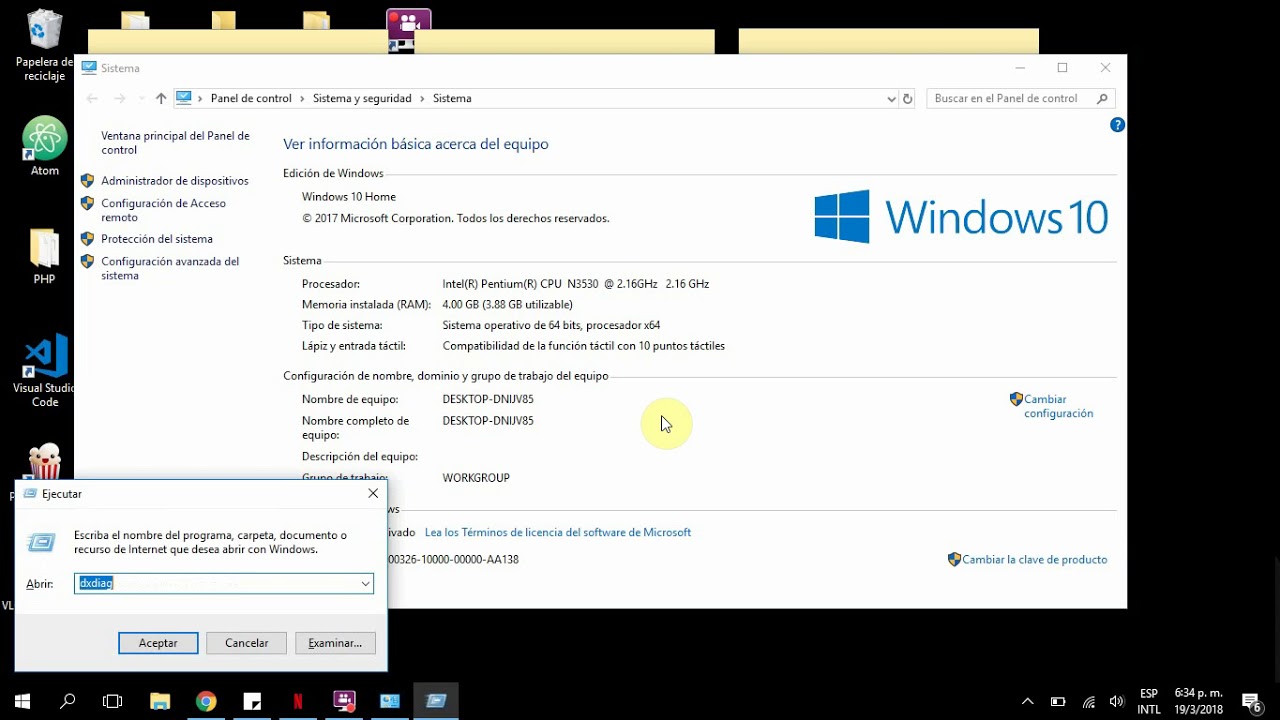
Este método aplica a computadoras con Windows 10. Así que, abramos el menú de inicio y escribamos «ejecutar» en el cuadro de búsqueda. Una vez que aparezca la opción «Ejecutar» en los resultados, haz click izquierdo sobre ella.
En la descripción de este artículo, encontrarás un enlace a un vídeo que te guiará más detalladamente, así que puedes copiarlo y pegarlo en el campo de ejecución. ¿Ya lo tienes? ¡Excelente!
Desplázate hacia abajo hasta encontrar la sección que dice «Elegir aplicaciones predeterminadas por tipo de archivo» y haz click sobre ella. Ahora, sigue bajando hasta llegar a la sección de archivos de tipo «.doc». Asegúrate de que Microsoft Word esté seleccionado para cada una de las opciones que aparecen allí. Solo debes hacer click en cada una y elegir «Word» de la lista desplegable.
Además, debes saber que también puedes establecer a Word como el predeterminado para los archivos de tipo «.docx» si lo deseas. Simplemente, haz click en la flecha de retroceso en la parte superior y baja hasta encontrar la opción «Establecer predeterminadas por aplicación». Haz click sobre ella y busca «Word» en la lista. Luego, haz click izquierdo sobre él, selecciona «Administrar» y asegúrate de que todas las opciones estén siendo gestionadas por Word. Guarda los cambios y listo.
Espero que este breve tutorial te haya sido de ayuda. Gracias por leer y nos vemos en el próximo tutorial. ¡Hasta luego!
![Cómo descargar e instalar Spotify en Windows 10 [Tutorial]](data:image/gif;base64,R0lGODdhAQABAPAAAMPDwwAAACwAAAAAAQABAAACAkQBADs= "Cómo descargar e instalar Spotify en Windows 10 [Tutorial]")
![Cómo descargar e instalar Spotify en Windows 10 [Tutorial]](https://win32diskimager.es/wp-content/uploads/2023/10/como-descargar-e-instalar-spotif.jpg "Cómo descargar e instalar Spotify en Windows 10 [Tutorial]")
![Escalado de pantalla en múltiples monitores en Windows 10 [Tutorial]](https://win32diskimager.es/wp-content/uploads/2023/10/escalado-de-pantalla-en-multiple.jpg "Escalado de pantalla en múltiples monitores en Windows 10 [Tutorial]")



![Solución: Fotos App no funciona en Windows 10 [Tutorial]](https://win32diskimager.es/wp-content/uploads/2023/10/solucion-fotos-app-no-funciona-e.jpg "Solución: Fotos App no funciona en Windows 10 [Tutorial]")

![Cómo comprobar actualizaciones de controladores en Windows 10 [Tutorial]](https://win32diskimager.es/wp-content/uploads/2023/10/como-comprobar-actualizaciones-d.jpg "Cómo comprobar actualizaciones de controladores en Windows 10 [Tutorial]")
![Cómo solucionar problemas de la cámara en Windows 10 [Tutorial]](https://win32diskimager.es/wp-content/uploads/2023/10/como-solucionar-problemas-de-la.jpg "Cómo solucionar problemas de la cámara en Windows 10 [Tutorial]")

