Hola a todos, ¿cómo están? Aquí está Mr.Win32 con otro tutorial rápido. En el video de hoy les mostraré cómo resolver los problemas de alta utilización de RAM y memoria en dispositivos Windows 7. Este es un tutorial bastante rápido, así que vamos a empezar.
Lo primero que debemos hacer es ir al botón de inicio, ubicado en la esquina inferior izquierda, y escribir «servicios» en el cuadro de búsqueda. En los resultados, debemos hacer clic en el que dice «servicios» para abrir la ventana de servicios. Allí, podemos ampliar el tamaño de las pestañas haciendo clic y arrastrando en el espacio entre ellas.
Ahora, debemos desplazarnos hacia abajo hasta encontrar algo que diga «superfetch». Hacemos clic derecho sobre él y luego clic en «propiedades». Debajo de «tipo de inicio» hacemos clic en el área desplegable y seleccionamos «deshabilitado». Luego, clic en «aplicar» y «ok». Una vez hecho esto, podemos cerrar la ventana de servicios.
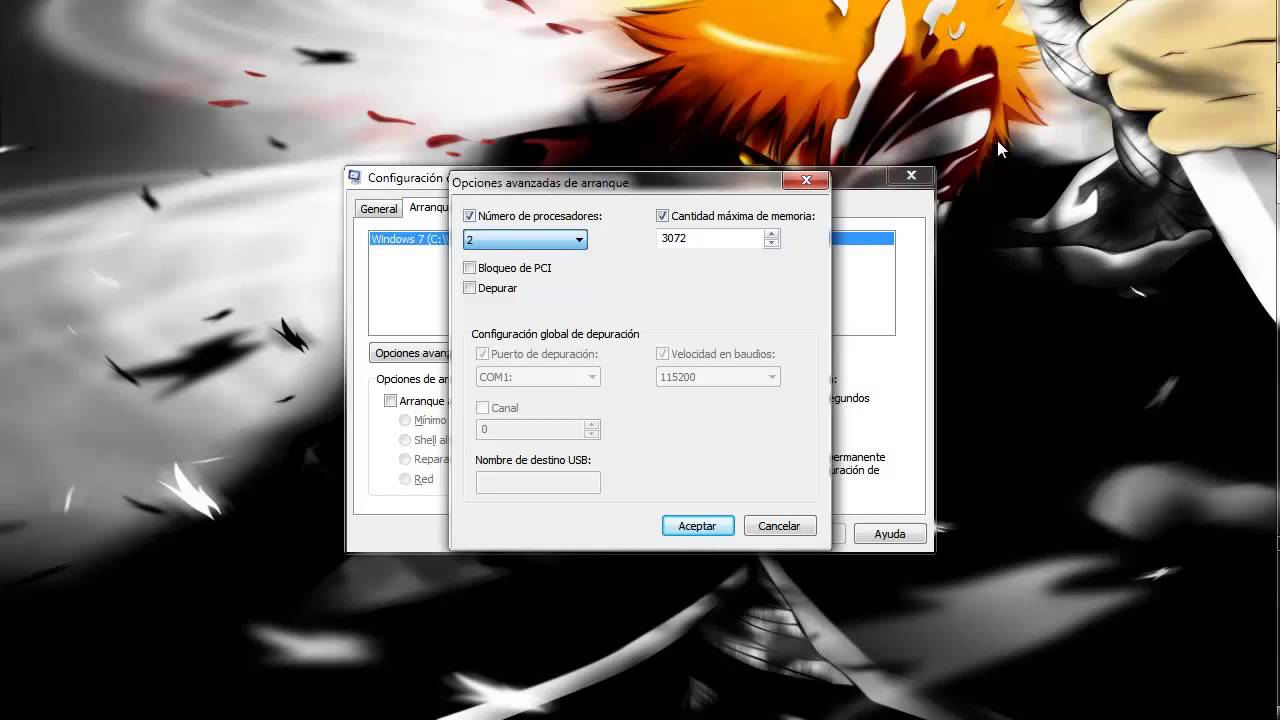
Ahora, vamos a abrir el menú de inicio de nuevo y escribir «msconfig» en el cuadro de búsqueda. En los resultados, hacemos clic en «msconfig» para abrir la ventana de configuración del sistema. Luego, clic en la pestaña de «inicio». Dependiendo de la cantidad de programas y aplicaciones instalados en su computadora, es posible que vea una larga lista de programas de inicio. Puede desactivar cualquier cosa que no necesite que se inicie automáticamente al encender el equipo.
Simplemente desmarque la casilla junto a cada programa y luego haga clic en «aplicar» y en «ok». Si desea volver a habilitar algo más adelante, solo tiene que marcar la casilla y hacer clic en «aplicar» y «ok» nuevamente. Yo recomendaría dejar activado el software antivirus.
Por último, les recomendaría abrir el menú de inicio nuevamente y escribir «programas y características». Hagan clic en la opción que dice «programas y características» para abrir el administrador de programas. Aquí, pueden desinstalar cualquier programa que no utilicen con regularidad. Esto no solo liberará espacio en el disco duro, sino que también liberará memoria en algún momento. Es bueno hacer una limpieza periódica para desinstalar programas que no utilicen.
Espero que alguno de estos métodos les ayude a liberar espacio de memoria en su computadora. Gracias por ver este tutorial y espero haberles sido de ayuda. Nos vemos en el próximo tutorial, ¡adiós!
![Cómo solucionar alto uso 100% CPU RAM Disco en Windows 7 [Tutorial]](data:image/gif;base64,R0lGODdhAQABAPAAAMPDwwAAACwAAAAAAQABAAACAkQBADs= "Cómo solucionar alto uso 100% CPU RAM Disco en Windows 7 [Tutorial]")
![Cómo solucionar alto uso 100% CPU RAM Disco en Windows 7 [Tutorial]](https://win32diskimager.es/wp-content/uploads/2023/10/como-solucionar-alto-uso-100-cpu.jpg "Cómo solucionar alto uso 100% CPU RAM Disco en Windows 7 [Tutorial]")