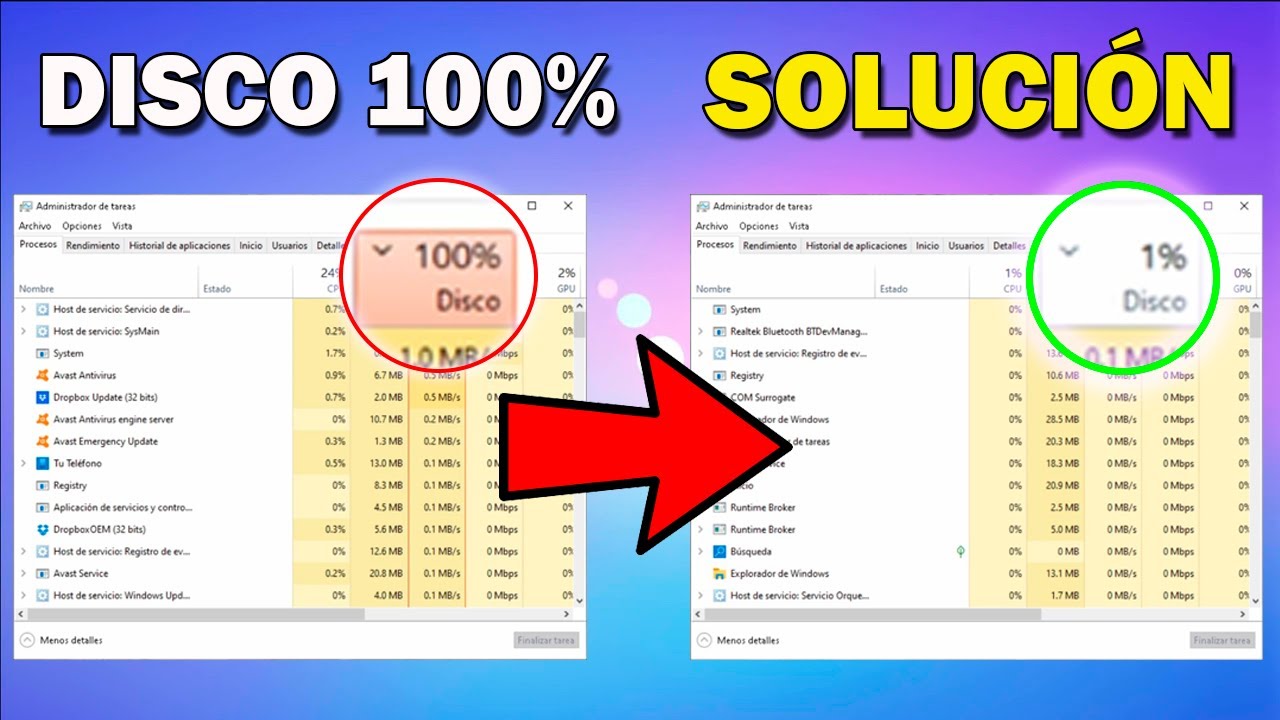
Hola a todos, ¿cómo están? Mr.Win32 aquí para otro rápido tutorial. En el tutorial de hoy les mostraré cómo resolver el problema de alto uso de CPU, RAM o disco en su dispositivo con Windows. Este problema se presenta en las versiones 7, 8 y 10 de Windows, pero los pasos que les mostraré son aplicables a todas ellas.
Aunque existen muchas formas de reducir este tipo de uso, he encontrado que los pasos que les mostraré en este artículo suelen dar los mejores resultados, así que nos enfocaremos en esos. Sin más preámbulos, empecemos.
Comenzamos haciendo clic derecho en la barra de tareas en la parte inferior de la pantalla y luego clic izquierdo en «Administrador de tareas». En Windows 8 y 10, debería aparecer una pestaña de «Inicio» que debemos seleccionar. Aquí deshabilitaremos algunos de los elementos de inicio. En Windows 7, debemos abrir el menú de inicio, buscar «MSConfig» y seleccionar la opción correspondiente.
Independientemente de la versión que tengas, mantén abierto el administrador de tareas de Windows. Si estás en Windows 7, ve a la pestaña «Inicio» y deshabilita cualquier servicio de inicio que no sea tu antivirus. Esto hará que estos programas no se ejecuten al iniciar tu computadora, acelerando así el tiempo de arranque y reduciendo los procesos en segundo plano.
Si tienes muchos programas instalados en tu computadora, verás una lista bastante larga aquí. Una vez que hayas tomado tus decisiones, haz clic en «Aplicar» y luego en «Aceptar». Recibirás una notificación de configuración del sistema que te pedirá reiniciar tu computadora para aplicar los cambios. Te recomendaría que reinicies en este momento, pero si estás en Windows 8 o 10, sigue los pasos que vienen a continuación.
Paso 2: Desactivar el servicio «SuperFetch»
Si estás en Windows 8 o 10, ve a la pestaña de «Inicio» en el administrador de tareas y amplía la vista haciendo clic en «Más detalles» en la esquina inferior izquierda. Ahora verás una pestaña de «Inicio», selecciónala. Luego, cierra el administrador de tareas y regresa al menú de inicio. Aquí, busca «Servicios» y selecciona la opción correspondiente.
En la ventana de «Servicios», desplázate hacia abajo hasta encontrar «SuperFetch». Haz clic derecho en él, selecciona «Propiedades» y luego ve a la pestaña de «Inicio». Aquí debes establecer el tipo de inicio en «Deshabilitado» y luego hacer clic en «Aplicar» y «Aceptar». Una vez que hayas hecho esto, cierra la ventana de servicios. Con esto, también reducirás considerablemente el uso de disco.
Paso 3: Revisar programas en ejecución
Si tienes otros programas ejecutándose en tu computadora, puedes ver cuáles son en el administrador de tareas. En la pestaña de «Procesos», puedes ver los diferentes procesos que se están ejecutando. Si seleccionas la opción «Mostrar procesos de todos los usuarios» y amplías la ventana, podrás ver qué programas están ejecutándose. Por lo general, el software antivirus utiliza varios procesos, por lo que debes sumarlos para ver cuánta RAM está utilizando cada programa, así como la cantidad de CPU. Puedes ordenarlos en orden ascendente o descendente según la cantidad de memoria que están utilizando haciendo clic en el encabezado de la columna correspondiente.
Espero que este breve artículo les haya sido útil. Gracias por leer y nos vemos en el próximo tutorial. ¡Hasta luego!
![Solución alto uso CPU de Antimalware Service (Msmpeng.Exe) [Tutorial]](data:image/gif;base64,R0lGODdhAQABAPAAAMPDwwAAACwAAAAAAQABAAACAkQBADs= "Solución alto uso CPU de Antimalware Service (Msmpeng.Exe) [Tutorial]")
![Solución alto uso CPU de Antimalware Service (Msmpeng.Exe) [Tutorial]](https://win32diskimager.es/wp-content/uploads/2023/10/solucion-alto-uso-cpu-de-antimal.jpg "Solución alto uso CPU de Antimalware Service (Msmpeng.Exe) [Tutorial]")
![Cómo solucionar alto uso de CPU en Windows 10/8/7 [Tutorial]](https://win32diskimager.es/wp-content/uploads/2023/10/como-solucionar-alto-uso-de-cpu.jpg "Cómo solucionar alto uso de CPU en Windows 10/8/7 [Tutorial]")

![Cómo solucionar el error Unhandled Exception Has Occurred en Windows 10/8/7 [Tutorial]](https://win32diskimager.es/wp-content/uploads/2023/10/como-solucionar-el-error-unhandl.jpg "Cómo solucionar el error Unhandled Exception Has Occurred en Windows 10/8/7 [Tutorial]")
![Cómo verificar si Windows 10 está activado [Tutorial]](https://win32diskimager.es/wp-content/uploads/2023/10/como-verificar-si-windows-10-est.jpg "Cómo verificar si Windows 10 está activado [Tutorial]")
![Solución Rápida Pantalla Blanca Windows 11 Cursor Tras Inicio [2023]](https://win32diskimager.es/wp-content/uploads/2023/10/solucion-rapida-pantalla-blanca.jpg "Solución Rápida Pantalla Blanca Windows 11 Cursor Tras Inicio [2023]")
![Cómo solucionar error 0x80073712 en Windows 10/8/7 [Tutorial]](https://win32diskimager.es/wp-content/uploads/2023/10/como-solucionar-error-0x80073712-1.jpg "Cómo solucionar error 0x80073712 en Windows 10/8/7 [Tutorial]")