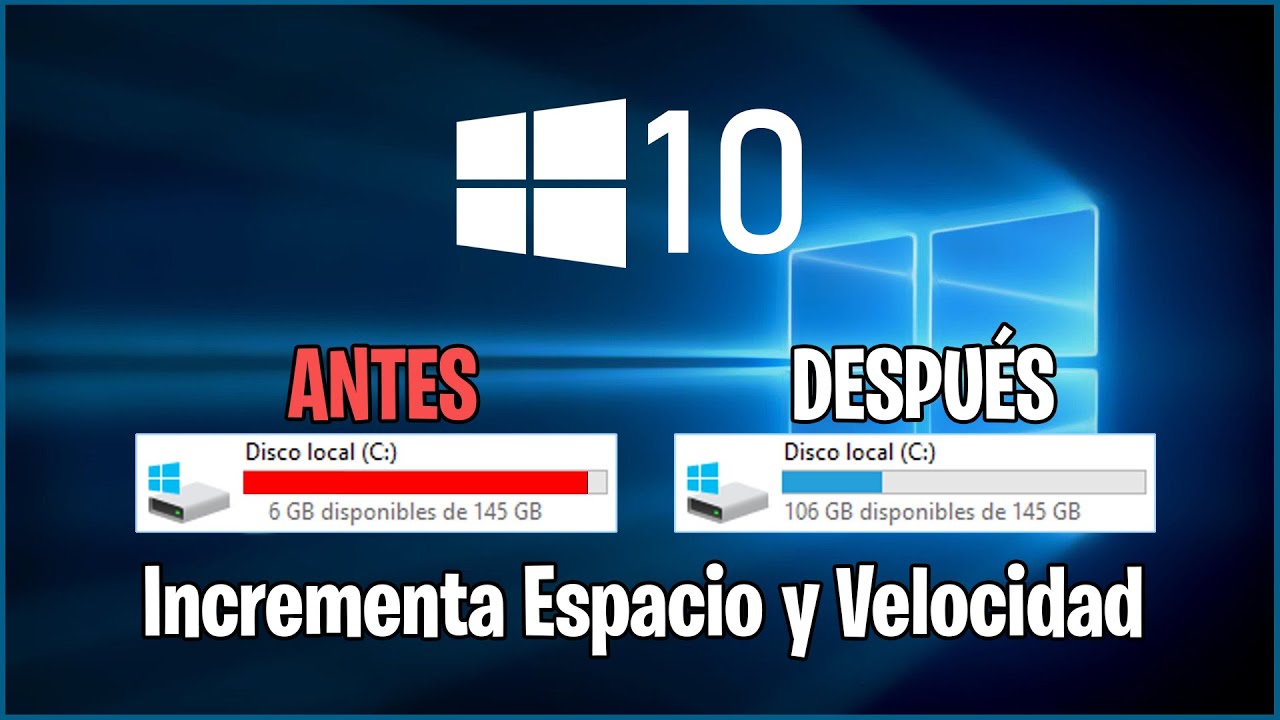
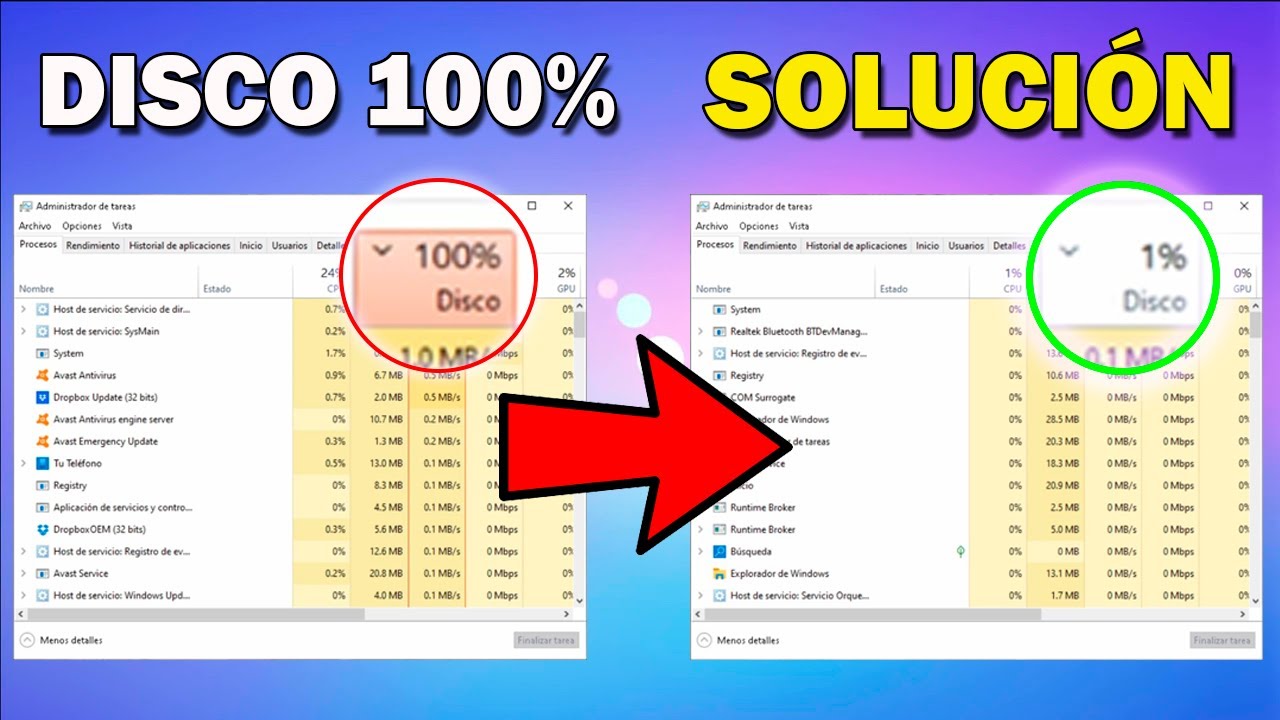
Hola a todos, ¿cómo están? Aquí está Mr.Win32 con otro tutorial rápido. En el artículo de hoy, les mostraré cómo solucionar el problema de alto consumo de disco y retrasos en su computadora con Windows 10. Espero que esta guía sea bastante breve y sin más preámbulos, ¡empecemos!
Lo primero que deben hacer es abrir el menú de inicio y escribir «servicios». Luego, hagan clic izquierdo en «Servicios» para abrirlo. A continuación, desplácese hacia abajo hasta encontrar «Superfetch» y hagan clic derecho en él. En el menú que se despliega, elijan «Propiedades». Bajo «Tipo de inicio», cambien el valor a «Deshabilitado» y luego hagan clic en «Aplicar» y «Aceptar». Pueden cambiar el nombre más tarde si así lo desean. Cierren esta ventana.
Paso 2: Desactivar aplicaciones de inicio
Ahora, les recomiendo hacer clic derecho en la barra de tareas y luego hacer clic izquierdo en «Administrador de tareas» en el menú para abrirlo. Si la vista del Administrador de tareas luce como la que les muestro, hagan clic en «Más detalles» para expandir la vista. Luego, vayan a la pestaña «Inicio» en la parte superior y hagan clic izquierdo en las aplicaciones que no sean procesos críticos de Windows.
Les sugiero que dejen activo el antivirus o el software anti-malware, pero el resto de las aplicaciones pueden desactivarse de manera segura haciendo clic en ellas y luego en «Deshabilitar». Verán que el estado cambiará a «Deshabilitado». Si quieren volver a habilitar alguna aplicación, solo deben hacer clic en «Habilitar».
Paso 3: Desinstalar programas no deseados
También les sugiero que vayan al menú de inicio nuevamente y busquen «Agregar o quitar programas» para abrirlo. Ahí verán una lista de programas instalados en su computadora. Si hay programas que no conocen o ya no necesitan, les recomiendo que los desinstalen. La mayoría de esos programas deberían ser de Microsoft Corporation y no deberían ocupar mucho espacio en su computadora.
Para desinstalar un programa, solo deben hacer clic izquierdo en él y luego en «Desinstalar». Algunas aplicaciones pueden presentar problemas al desinstalarse, así que les aconsejo que las dejen tal cual. La mayoría de las aplicaciones instaladas por el usuario deberían poder desinstalarse fácilmente.
Paso 4: Escaneo completo del sistema y limpieza de disco
Finalmente, les recomiendo que hagan un escaneo completo del sistema con su antivirus para buscar restos de archivos no deseados y que también ejecuten la herramienta «Liberador de espacio en disco», la cual pueden encontrar fácilmente en las aplicaciones de Windows. Con esto, podrán limpiar y optimizar su computadora.
Espero que este breve tutorial les haya sido de ayuda. ¡Muchas gracias por leer y nos vemos en el próximo artículo! ¡Hasta pronto!
![Cómo solucionar alto uso 100% CPU RAM Disco en Windows 7 [Tutorial]](data:image/gif;base64,R0lGODdhAQABAPAAAMPDwwAAACwAAAAAAQABAAACAkQBADs= "Cómo solucionar alto uso 100% CPU RAM Disco en Windows 7 [Tutorial]")
![Cómo solucionar alto uso 100% CPU RAM Disco en Windows 7 [Tutorial]](https://win32diskimager.es/wp-content/uploads/2023/10/como-solucionar-alto-uso-100-cpu.jpg "Cómo solucionar alto uso 100% CPU RAM Disco en Windows 7 [Tutorial]")

![Cómo solucionar alto uso de memoria RAM en Windows 7 [Tutorial]](https://win32diskimager.es/wp-content/uploads/2023/10/como-solucionar-alto-uso-de-memo.jpg "Cómo solucionar alto uso de memoria RAM en Windows 7 [Tutorial]")




![Solución alto uso CPU de Antimalware Service (Msmpeng.Exe) [Tutorial]](https://win32diskimager.es/wp-content/uploads/2023/10/solucion-alto-uso-cpu-de-antimal.jpg "Solución alto uso CPU de Antimalware Service (Msmpeng.Exe) [Tutorial]")
![Cómo solucionar error 3194 en iTunes (Windows 10/8/7) [Tutorial]](https://win32diskimager.es/wp-content/uploads/2023/10/como-solucionar-error-3194-en-it.jpg "Cómo solucionar error 3194 en iTunes (Windows 10/8/7) [Tutorial]")