Hola a todos, ¿cómo están? Aquí está Mr.Win32 con otro tutorial rápido. En el artículo de hoy les mostraré cómo resolver el alto uso del disco que muestra el Administrador de tareas y que puede hacer que su computadora se ralentice en dispositivos Windows 10. Debería ser un tutorial bastante rápido y sencillo, así que sin más preámbulos, ¡vamos a empezar!
Primero, abrimos el menú de Inicio y escribimos «services», luego hacemos clic izquierdo en «services» cuando aparezca. Ahora buscamos «superfetch», hacemos clic derecho en él y luego clic izquierdo en «Propiedades». En «Tipo de inicio», cambiamos a «Deshabilitado» y luego hacemos clic en «Aplicar» y «Aceptar». Siempre podrán cambiarlo más tarde si lo desean.
A continuación, recomiendo hacer clic derecho en la barra de tareas, que está generalmente en la parte inferior de la pantalla, y seleccionar «Administrador de tareas» en el menú que aparece. Si el Administrador de tareas se ve como en esta imagen, deben hacer clic en «Más detalles» para expandir la vista. Luego, van a la pestaña «Inicio» y recomendaría desactivar cualquier programa que aparezca aquí, ya que ninguno de ellos debería ser un proceso crítico de Windows. Recomiendo dejar activo su antivirus u otra aplicación de seguridad, pero pueden desactivar cualquier otro programa haciendo clic en él y luego en «Deshabilitar». El estado se cambiará a «Deshabilitado» y, si alguna vez quieren volver a activarlos, solo deben hacer clic en «Habilitar».
También recomiendo ir nuevamente al menú de inicio y buscar «Programas» y hacer clic en «Agregar o quitar programas». Aparecerá una lista de los programas instalados en su computadora. Si no están familiarizados con alguno de ellos o si ya no los necesitan, recomendaría desinstalarlos. La mayoría de ellos deberían pertenecer a Microsoft Corporation y no deberían ocupar mucha memoria, pero pueden hacer clic izquierdo en ellos y luego en «Desinstalar». Algunos pueden tener problemas para desinstalarse, en ese caso, recomendaría dejarlos. La mayoría de las aplicaciones que los usuarios instalan deberían desinstalarse sin problema.
Por último, si tienen algún antivirus en su computadora, recomendaría hacer un escaneo completo del sistema. Quizás encuentre algunos restos que se puedan limpiar. Si tienen «Disk Cleanup» (Limpieza de disco), recomendaría hacer un escaneo de limpieza. Es fácilmente accesible, ya que es una aplicación incorporada en Windows.
Espero que este breve tutorial les haya sido de ayuda. Como siempre, gracias por leer y espero encontrarnos en el próximo tutorial. ¡Hasta luego!

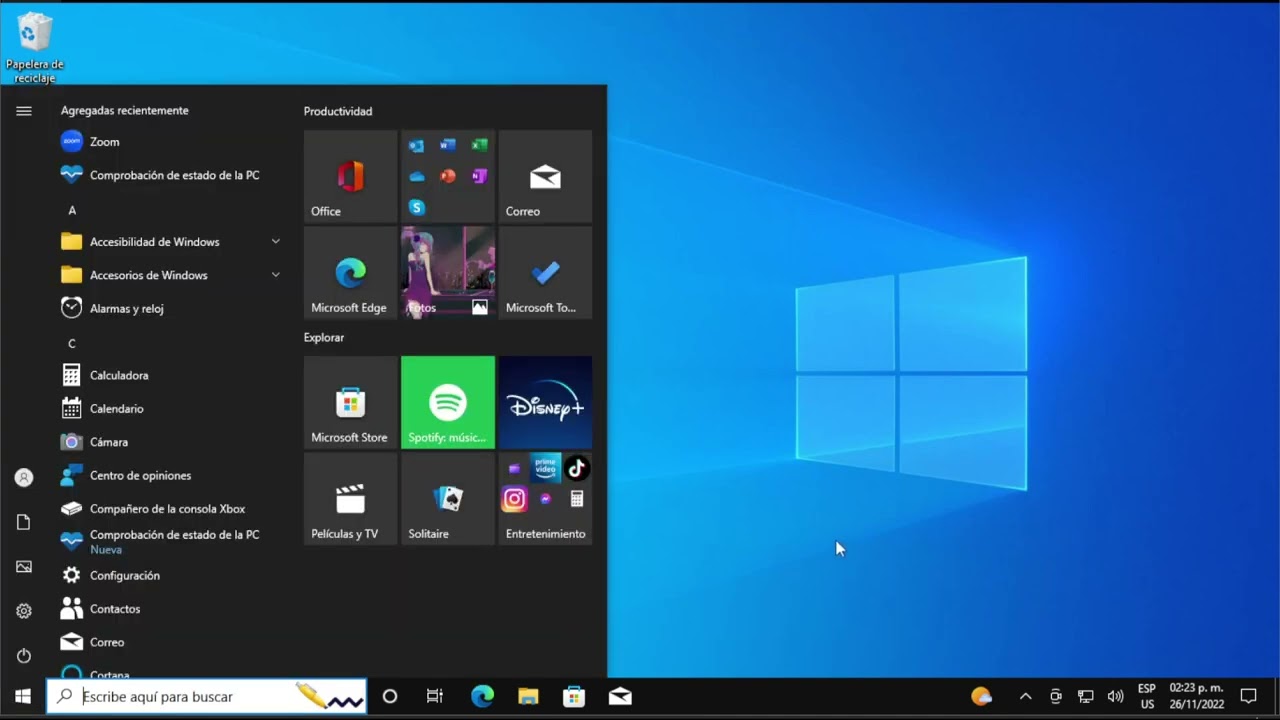
![Cómo solucionar alto uso de CPU en Windows 10/8/7 [Tutorial]](https://win32diskimager.es/wp-content/uploads/2023/10/como-solucionar-alto-uso-de-cpu.jpg "Cómo solucionar alto uso de CPU en Windows 10/8/7 [Tutorial]")
![Cómo solucionar alto uso 100% CPU RAM Disco en Windows 7 [Tutorial]](https://win32diskimager.es/wp-content/uploads/2023/10/como-solucionar-alto-uso-100-cpu.jpg "Cómo solucionar alto uso 100% CPU RAM Disco en Windows 7 [Tutorial]")
![Cómo solucionar alto uso de memoria RAM en Windows 7 [Tutorial]](https://win32diskimager.es/wp-content/uploads/2023/10/como-solucionar-alto-uso-de-memo.jpg "Cómo solucionar alto uso de memoria RAM en Windows 7 [Tutorial]")
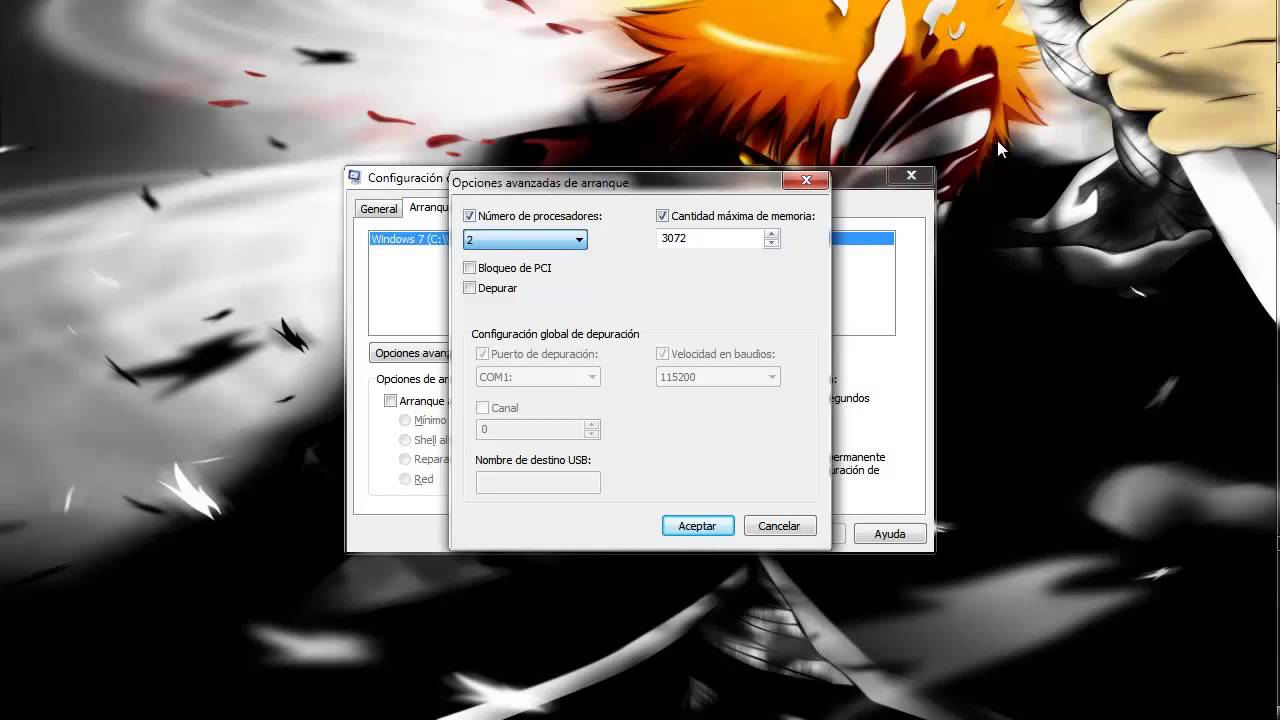
![Cómo Limpiar la Caché de Actualización de Windows y Arreglar las Actualizaciones de Windows [Tutorial]](https://win32diskimager.es/wp-content/uploads/2023/10/como-limpiar-la-cache-de-actuali.jpg "Cómo Limpiar la Caché de Actualización de Windows y Arreglar las Actualizaciones de Windows [Tutorial]")

![Solución apagado Windows 10 [Tutorial]](https://win32diskimager.es/wp-content/uploads/2023/10/solucion-apagado-windows-10-tuto.jpg "Solución apagado Windows 10 [Tutorial]")
