En primer lugar, ¿qué es Windows Defender? Windows Defender es un software gratuito que viene con Windows 10 y es una herramienta útil que previene la entrada de malware y virus dañinos a tu dispositivo.
Cómo habilitar o deshabilitar Windows Defender:
Hay dos formas de habilitar o deshabilitar Windows Defender en tu sistema operativo Windows 10. La primera forma, que te mostraré, es temporal. Aquí te explico cómo:
Haz clic en el icono de Windows en la esquina inferior izquierda de tu pantalla.
Luego, haz clic en la opción de Configuración.
Una vez que se abra la configuración, ve a «Actualizaciones y seguridad».
A continuación, haz clic en «Seguridad de Windows».
Verás la opción «Protección contra virus y amenazas». Haz clic en ella.
En la siguiente pantalla, haz clic en «Configurar» para administrar la configuración.
Aquí puedes activar o desactivar la protección en tiempo real.
Si desactivas la protección en tiempo real, Windows Defender se apagará en tu sistema.
Recuerda que esta es una solución temporal, ya que Windows Defender se volverá a habilitar automáticamente al reiniciar tu sistema. Si buscas una solución permanente, aquí te explico cómo desactivar Windows Defender utilizando el registro del sistema:
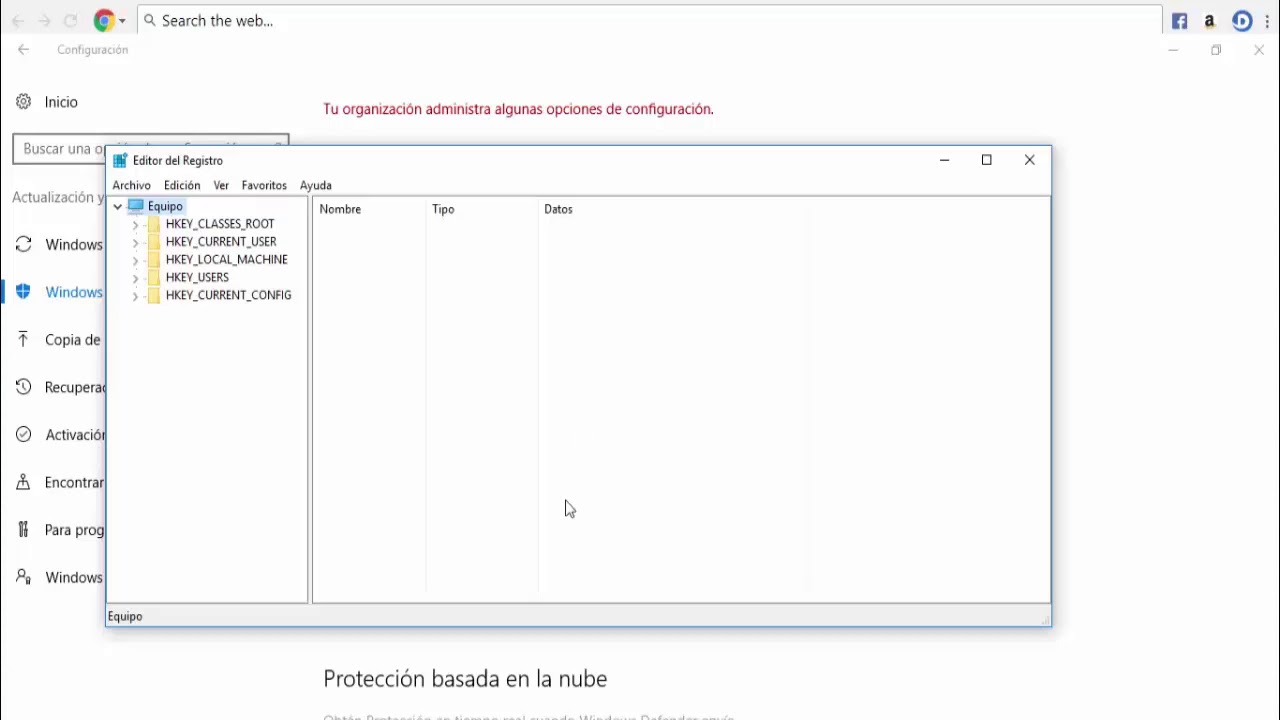
Abre la barra de búsqueda en tu computadora y busca «regedit» o «editor del registro».
Haz clic en la opción que se llama «Editor del Registro» o «Regedit».
Luego, navega hasta HKEY_LOCAL_MACHINE → Software → Políticas → Microsoft.
Verás la opción «Windows Defender». Haz clic derecho y selecciona «Nuevo» y luego «Valor DWORD de 32 bits».
Nombre el archivo como «DisableNTSpyware» asegurándote que las mayúsculas están en su lugar.
Haz doble clic en el nombre del archivo y cámbialo de «0» a «1». Esto desactivará Windows Defender.
Reinicia tu computadora para aplicar los cambios.
Después de reiniciar, verifica si Windows Defender está apagado y si deseas volver a activarlo, simplemente sigue los mismos pasos pero cambia el valor de «1» a «0» en el archivo «DisableNTSpyware». Recuerda reiniciar tu computadora nuevamente para que los cambios surtan efecto.
Así es como puedes deshabilitar o habilitar Windows Defender en tu sistema operativo Windows 10.




![Cómo eliminar Pua:win32/Presenoker en Windows 10 [Tutorial]](https://win32diskimager.es/wp-content/uploads/2023/10/como-eliminar-puawin32-presenoke.jpg "Cómo eliminar Pua:win32/Presenoker en Windows 10 [Tutorial]")
![Restablecer clave olvidada Windows 8.1 [Tutorial]](https://win32diskimager.es/wp-content/uploads/2023/10/restablecer-clave-olvidada-windo.jpg "Restablecer clave olvidada Windows 8.1 [Tutorial]")