Hola a todos, qué tal están. Soy Mr.Win32 y hoy les traigo un nuevo tutorial rápido. En esta ocasión, les enseñaré cómo calibrar la pantalla de su monitor para optimizar al máximo el brillo y los niveles de color en su computadora. Sé que esto puede resultar muy molesto y probablemente es por eso que están aquí leyendo este artículo, así que vamos a empezar de una vez.
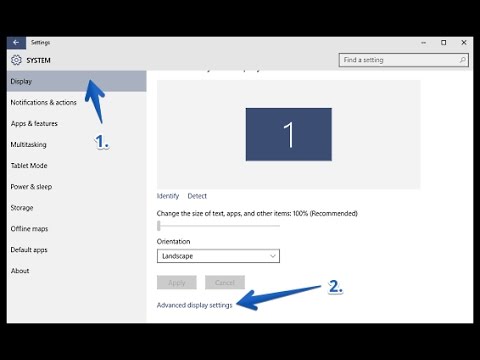
Lo primero que vamos a hacer es ir al botón de inicio y escribir «pantalla». Podemos acceder a esta configuración tanto desde los ajustes del sistema como desde el panel de control. Para los usuarios de Windows 7 y Windows 8, recomiendo utilizar el panel de control, ya que funciona para todas las versiones de Windows y no solo para Windows 10.
En el lado izquierdo, haremos clic en «calibrar color en pantalla completa». Ahí aparecerá una ventana en pantalla completa. Podemos minimizarla un poco. En esta ventana, se nos dará la bienvenida al asistente de calibración de color de la pantalla y nos dirá que podemos mejorar el color de nuestra pantalla. Haremos clic en «siguiente» dos veces.
En el primer paso, el asistente verificará el nivel de gamma. Básicamente, esto significa verificar el equilibrio entre el rojo, verde y azul, lo que afecta el brillo de la pantalla. Se nos mostrará si el gamma está demasiado bajo, correcto o demasiado alto. Buscamos que esté en el centro. Para continuar, hacemos clic en «siguiente». Si deseamos ajustar el gamma, lo podemos hacer utilizando el panel izquierdo. En mi caso, lo dejaré en su ajuste predeterminado. Hacemos clic en «siguiente».
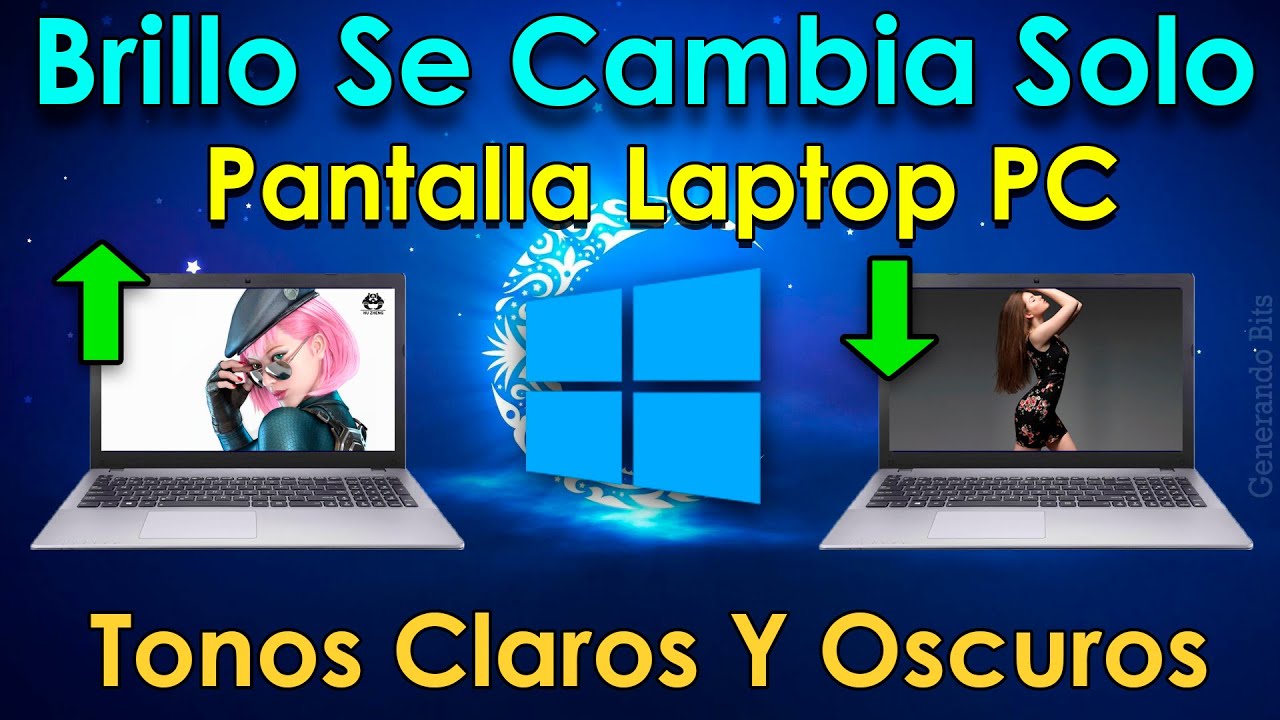
Ahora pasamos a ajustar el brillo y contraste. Nuevamente, hacemos clic en «siguiente». Como en la prueba anterior, podemos determinar si la imagen se ve demasiado oscura, con el brillo adecuado o demasiado brillante. Para ajustar el brillo, podemos usar las teclas de brillo en el monitor o en el teclado hasta obtener una imagen óptima. En mi caso, lo veo bien, así que hago clic en «siguiente».
A continuación, viene el ajuste del nivel de claridad de los elementos resaltados en la imagen. Una vez más, hacemos clic en «siguiente». Aquí usamos el control de contraste para modificar la imagen. Hacemos clic en «siguiente».
Ahora, el asistente de calibración se centrará en el equilibrio de color. Esta página determinará cómo se verán los diferentes tonos de gris. Queremos que estén en el centro. No queremos que haya demasiado rojo, azul o verde. Haciendo clic en «siguiente», veremos una columna central de grises. Ajustando esto, podemos afectar el contraste de los tonos de gris en la pantalla. En mi caso, no tengo problemas con la pantalla, pero si los tuviera, veríamos cambios en los grises. Hacemos clic en «siguiente».
Si quisieran comparar las calibraciones anteriores con la actual, pueden ir atrás y adelante. En mi caso, no hice cambios, así que la pantalla se verá igual. Hacemos clic en «finalizar». A continuación, aparecerá una ventana que nos preguntará si queremos realizar la configuración de «ClearType» para que el texto se vea más brillante y limpio. Podemos seguir el tutorial si así lo deseamos.
En resumen, esta ha sido una revisión de cómo calibrar los colores y el contraste de la pantalla. Espero que les haya sido útil este artículo y nos vemos en el siguiente. ¡Hasta luego!
![Cómo solucionar el cursor del ratón en la configuración de doble monitor [Tutorial]](data:image/gif;base64,R0lGODdhAQABAPAAAMPDwwAAACwAAAAAAQABAAACAkQBADs= "Cómo solucionar el cursor del ratón en la configuración de doble monitor [Tutorial]")
![Cómo solucionar el cursor del ratón en la configuración de doble monitor [Tutorial]](https://win32diskimager.es/wp-content/uploads/2023/10/como-solucionar-el-cursor-del-ra.jpg "Cómo solucionar el cursor del ratón en la configuración de doble monitor [Tutorial]")


![Cómo solucionar System Idle Process consumiendo demasiada CPU [Tutorial]](https://win32diskimager.es/wp-content/uploads/2023/10/como-solucionar-system-idle-proc.jpg "Cómo solucionar System Idle Process consumiendo demasiada CPU [Tutorial]")
![Windows 10: Cómo solucionar conexión wifi pero sin acceso a internet [Solución]](https://win32diskimager.es/wp-content/uploads/2023/10/windows-10-como-solucionar-conex.jpg "Windows 10: Cómo solucionar conexión wifi pero sin acceso a internet [Solución]")

![Optimiza tu disco duro en Windows 10 – Aumenta velocidad y rendimiento [Tutorial]](https://win32diskimager.es/wp-content/uploads/2023/10/optimiza-tu-disco-duro-en-window.jpg "Optimiza tu disco duro en Windows 10 - Aumenta velocidad y rendimiento [Tutorial]")