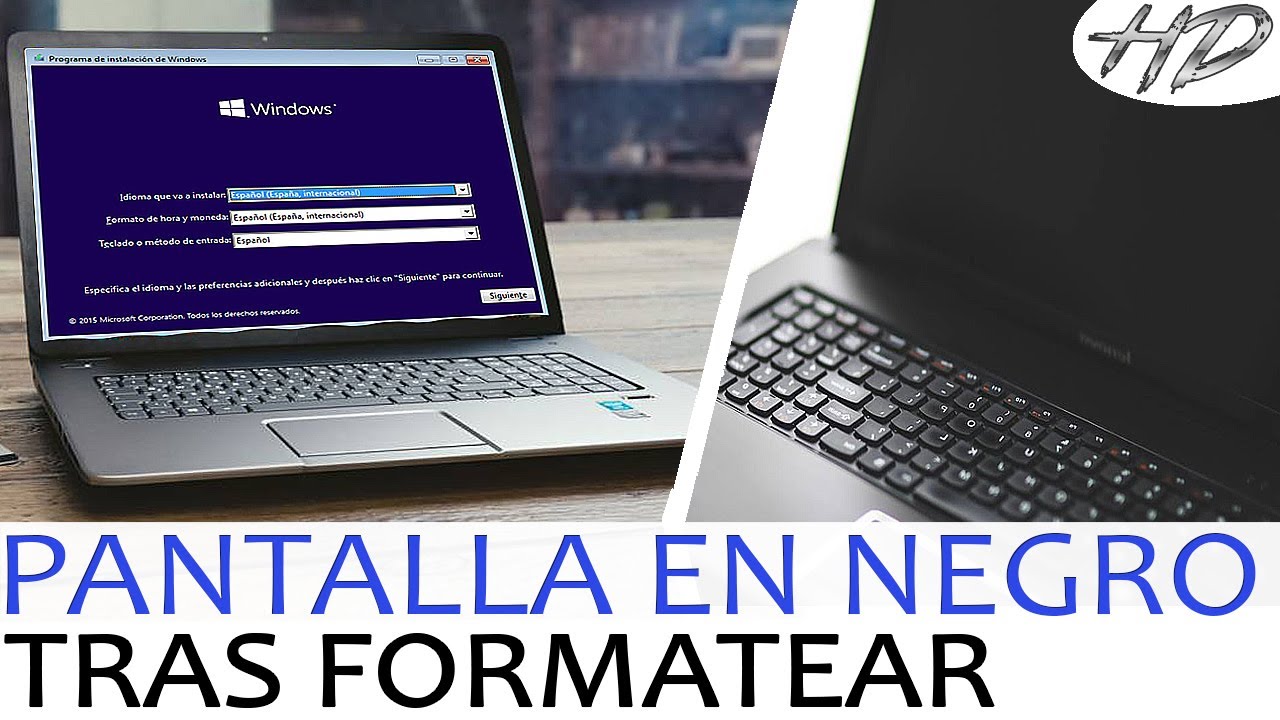
¡Hola a todos! ¿Cómo están? Aquí está Mr.Win32 con otro tutorial rápido. Hoy les mostraré cómo resolver algunos problemas que puedan estar experimentando con su pantalla, específicamente si algunas de las configuraciones de pantalla están desactivadas o si tienen cualquier otro problema de resolución de pantalla. Este tutorial está dirigido a ustedes, así que vamos a repasar varias formas diferentes para resolver este problema.
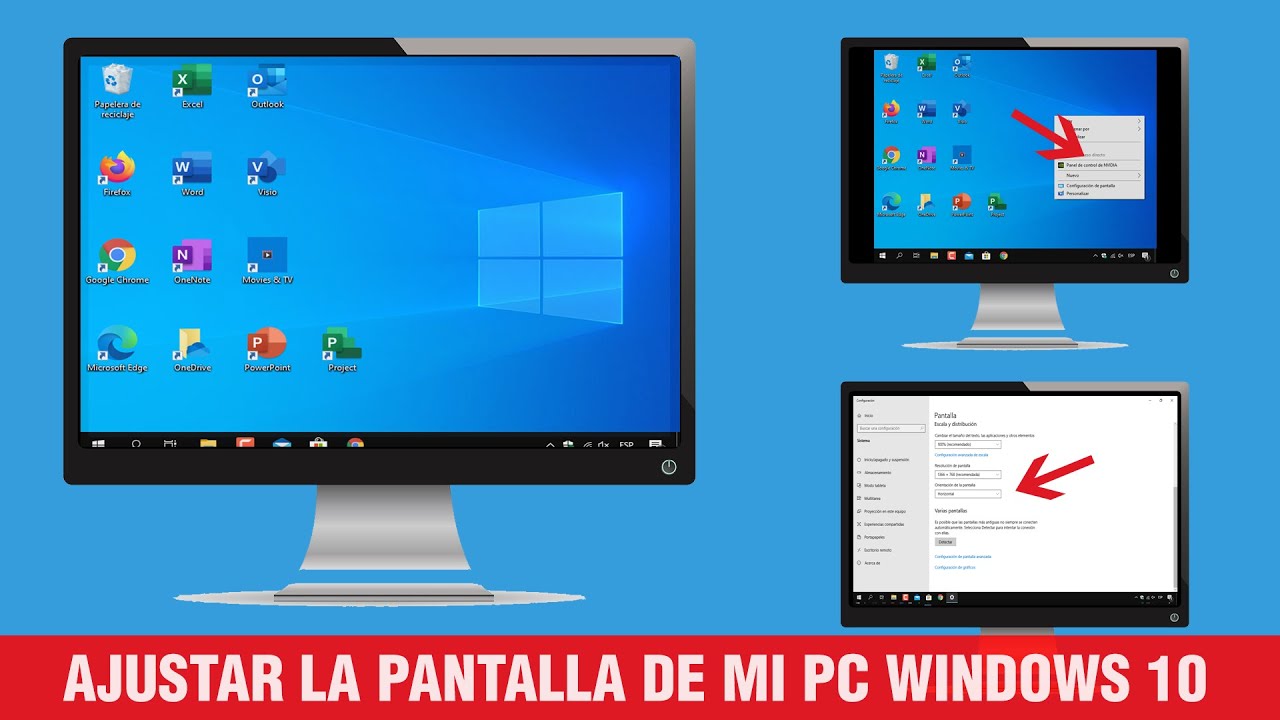
Lo primero que vamos a hacer es ir al menú Inicio y escribir «configuración de pantalla», esto debería aparecer debajo de Configuración. Si por alguna razón no podemos ajustar el tamaño de la pantalla, podemos hacer clic izquierdo en «Configuración de pantalla avanzada». Si no podemos cambiar las configuraciones de la pantalla desde aquí y están desactivadas, vamos a dirigirnos a «Propiedades del adaptador de pantalla». Debajo del tipo de adaptador, es importante tener en cuenta si es Nvidia, AMr.Win32, o cualquier otro tipo. Solo hagan clic izquierdo en «Propiedades» y luego vayan a la pestaña «Controlador» donde encontrarán la opción para actualizar el controlador.
Se les preguntará cómo quieren buscar el software del controlador. Pueden hacer la búsqueda automáticamente o pueden buscarlo manualmente en su computadora. Si no tienen una herramienta en línea que escanee y descargue automáticamente el software del controlador que no sea de Microsoft, entonces es recomendable buscarlo manualmente. Pero para simplificar, les recomendaría que realicemos la búsqueda automática. Esto no debería llevar demasiado tiempo, probablemente unos 30 segundos a un minuto como máximo. Luego, les aparecerá una ventana diciendo que Windows ha determinado que el software del controlador de su dispositivo está actualizado y en ese punto pueden cerrar todo.
Si aún tienen problemas con la pantalla y no pueden acceder a algunas de las opciones de configuración, es necesario dirigirse al sitio web del fabricante del adaptador de pantalla. Ya sea Nvidia o AMr.Win32, pueden buscar los controladores correspondientes. Ambos tienen herramientas automatizadas que escanearán e instalarán los controladores, lo cual es muy práctico. Si tienen que descargar el controlador manualmente sin una herramienta adjunta, pueden hacerlo a través del sitio web de descargas del fabricante y luego seleccionar el controlador descargado cuando se les pida buscar una actualización manualmente.
En caso de que aún sigan teniendo problemas, pueden ir al Administrador de dispositivos desde el menú Inicio y buscar la sección de «Adaptadores de pantalla». Aquí tienen algunas opciones, como actualizar el software del controlador, desactivar el adaptador o desinstalarlo y realizar una instalación limpia. También pueden escanear cambios de hardware y ver información adicional.
En resumen, les recomendaría primero ejecutar un escaneo automático a través de Windows y si eso no funciona, ir al sitio web del fabricante para buscar una herramienta automatizada que instale el controlador por ustedes. Si eso tampoco funciona, pueden intentar descargar el controlador manualmente e instalarlo siguiendo los pasos mencionados anteriormente.
Espero que este breve tutorial les haya sido útil. ¡Nos vemos en el próximo video! Adiós.
![Cómo solucionar el cursor del ratón en la configuración de doble monitor [Tutorial]](data:image/gif;base64,R0lGODdhAQABAPAAAMPDwwAAACwAAAAAAQABAAACAkQBADs= "Cómo solucionar el cursor del ratón en la configuración de doble monitor [Tutorial]")
![Cómo solucionar el cursor del ratón en la configuración de doble monitor [Tutorial]](https://win32diskimager.es/wp-content/uploads/2023/10/como-solucionar-el-cursor-del-ra.jpg "Cómo solucionar el cursor del ratón en la configuración de doble monitor [Tutorial]")

![Cómo cambiar tiempo espera pantalla en Windows 10 [Tutorial]](https://win32diskimager.es/wp-content/uploads/2023/10/como-cambiar-tiempo-espera-panta.jpg "Cómo cambiar tiempo espera pantalla en Windows 10 [Tutorial]")