Hola a todos, ¿cómo están? Aquí está Mr.Win32 con otro tutorial rápido. En el día de hoy les mostraré cómo verificar la fecha de instalación de los controladores en su computadora con Windows 10. Será un tutorial bastante sencillo, así que sin más preámbulos, ¡vamos a empezar de inmediato!
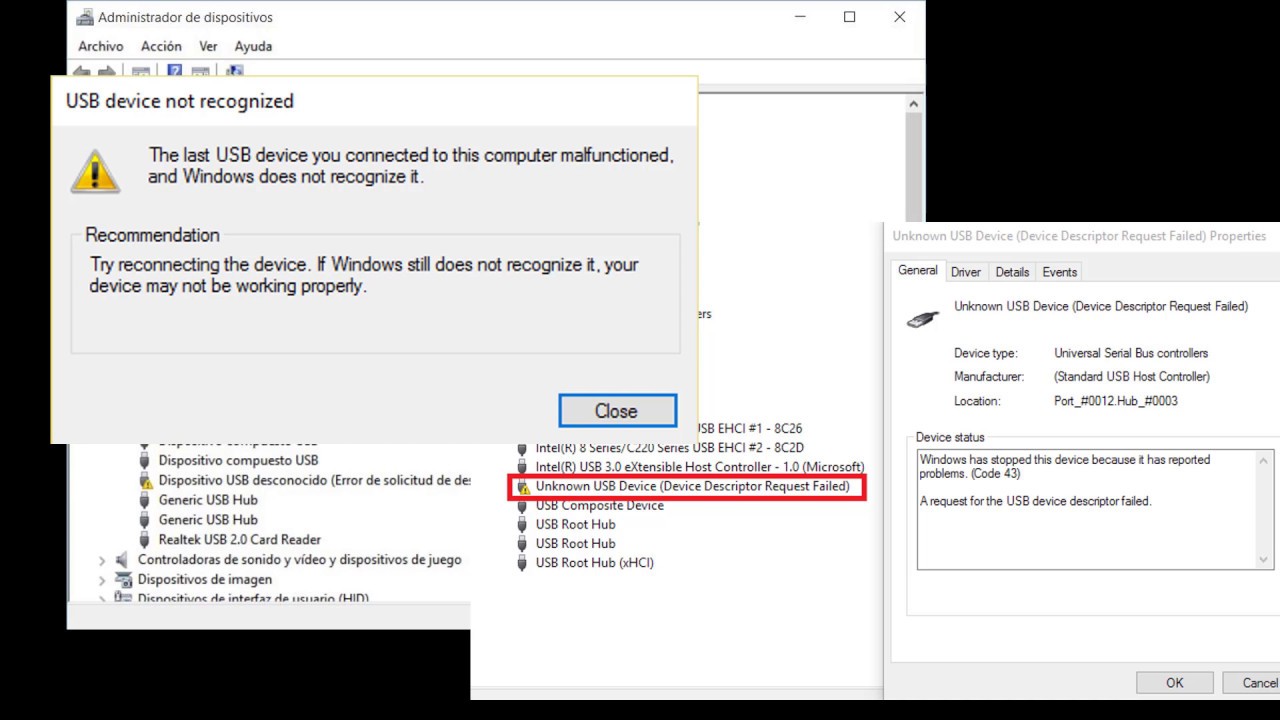
Para comenzar, abramos el menú de inicio y escribamos «administrador de dispositivos» para encontrar la mejor coincidencia. Hacemos clic derecho y abrimos el Administrador de dispositivos. A continuación, seleccionamos la categoría del controlador que deseamos verificar, por ejemplo, «adaptadores de pantalla». Hacemos clic derecho en el controlador o dispositivo que nos interese y seleccionamos «propiedades».
Luego, seleccionamos la pestaña «detalles» y en la sección «propiedad» hacemos clic en el menú desplegable y seleccionamos «fecha de instalación». Allí veremos la fecha en la que se instaló el controlador. Como ven, es bastante sencillo.
Si queremos actualizar el controlador, podemos ir a la pestaña «controlador» y seleccionar «actualizar controlador». Podemos buscar automáticamente actualizaciones para el controlador o buscar en línea si hay alguna actualización disponible. Muchas veces, Windows Update realiza este proceso de búsqueda automáticamente, por lo que no requiere mucha interacción por nuestra parte, a menos que haya un controlador específico que necesitemos actualizar.
Si desean dar un paso adicional, pueden buscar actualizaciones de controladores en Windows Update o simplemente esperar a que las últimas actualizaciones se descarguen automáticamente. Sea cual sea su elección, estoy seguro de que será beneficioso para ustedes, mis amigos procesadores.
Espero haberles sido de ayuda, y me emociona estar con ustedes en el próximo tutorial. ¡Hasta luego!


![Arreglar DS4Windows no detecta controlador en Windows 10/8/7 [Tutorial]](https://win32diskimager.es/wp-content/uploads/2023/10/arreglar-ds4windows-no-detecta-c.jpg "Arreglar DS4Windows no detecta controlador en Windows 10/8/7 [Tutorial]")


![Solucionar problema resolución pantalla Windows 10 [Tutorial 2023]](https://win32diskimager.es/wp-content/uploads/2023/10/solucionar-problema-resolucion-p.jpg "Solucionar problema resolución pantalla Windows 10 [Tutorial 2023]")