¡Hola a todos! ¿Cómo les va? Aquí Mr.Win32 con otro tutorial rápido. En esta ocasión, les mostraré cómo descargar e instalar Windows Movie Maker en versiones anteriores de Windows. Si están intentando descargarlo y no encuentran la opción, este tutorial es para ustedes.
Muchos de ustedes sabrán que Windows Movie Maker viene incluido en Windows Essentials 2012. Pero si leen cualquier artículo de ayuda de Microsoft, notarán que esta aplicación se ha dejado de actualizar y ya no está en su página web. Sin embargo, en este tutorial les mostraré un truco para descargarlo de manera segura a través de los servidores de Microsoft.
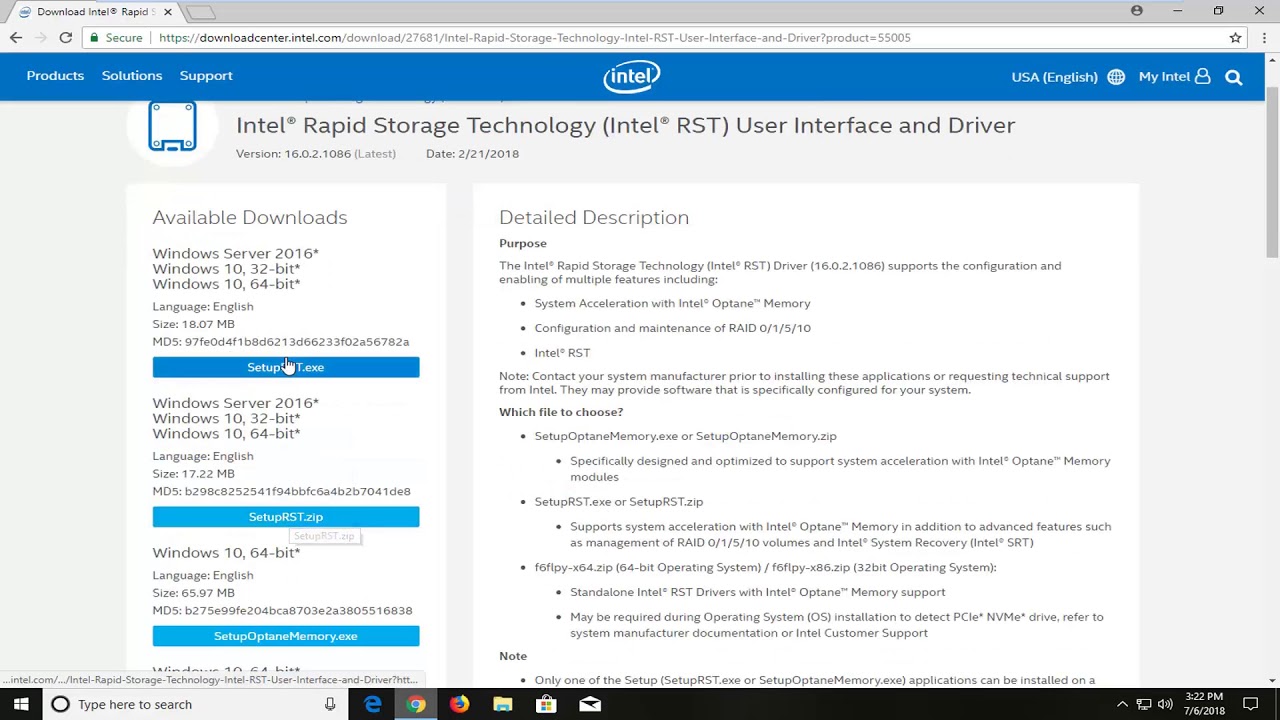
Ahora bien, ten en cuenta que es posible que estos enlaces vayan y vengan con el tiempo. Si el enlace no funciona, intentaré encontrar uno alternativo en una fecha erior. Solo déjame saber en la descripción del video. Por el momento, he encontrado esta página del foro de respuestas de Microsoft donde se pueden descargar las últimas versiones disponibles.
Verán que hay algunas opciones de descarga, una en inglés del Reino Unido y otra en inglés de Estados Unidos. No importa en qué parte del mundo te encuentres, puedes descargar cualquiera de las dos versiones. La única diferencia es el paquete de idioma, pero no te preocupes, es muy seguro. Puedes guardar el archivo en tu escritorio o en una ubicación conveniente.
Una vez que hayas descargado el archivo, aparecerá una ventana de Control de cuentas de usuario. Asegúrate de que diga «Editor verificado» junto a «Microsoft Corporation» y selecciona «Sí». Si recibes alguna notificación solicitando una función de Windows adicional, haz clic en el botón para descargar e instalar esa función. Esto tomará un momento.
¡Listo! La función se ha instalado correctamente. Es posible que debas reiniciar algunas aplicaciones para que esta función se active. Haz clic en «Cerrar». Luego, ve a la carpeta de descargas para encontrar el archivo ejecutable. Haz doble clic en él y selecciona «Sí» en la ventana de Control de cuentas de usuario.
A continuación, se te preguntará qué programas deseas instalar. Selecciona solo «Photo Gallery» y «Movie Maker». Desmarca las demás opciones. Luego, haz clic en «Instalar». Aparecerá un mensaje mostrando otros programas, pero simplemente ignóralo. Se paciente, esto tomará un momento.
¡Listo! Windows Movie Maker se ha instalado en tu computadora con Windows 10. Para abrirlo, ve al menú de inicio, escribe «movie» y debería aparecer «Movie Maker» como una aplicación de escritorio. Haz clic para abrirlo y acepta el acuerdo de usuario.
Espero que este breve tutorial les haya sido útil. Gracias por mirar y nos vemos en el siguiente tutorial. ¡Hasta luego!