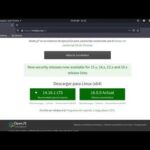
¡Hola chicos! En este artículo les mostraré cómo instalar Python en su sistema operativo Windows 10. Para instalar Python, solo necesitan buscar «Python» en su navegador y hacer clic en el primer enlace que aparece, que pertenece a Python.org. Una vez que estén en la página de descarga, deberán desplazarse hacia abajo y buscar la sección de descargas. La versión más reciente es la 3.6.4, así que hagan clic en esa opción para ir a la página de descarga.
Dentro de la página de descarga, encontrarán diferentes formatos de archivo para instalar Python en su sistema operativo Windows. El formato que les recomiendo es el instalador ejecutable, ya que es muy fácil de usar. Solo necesitan elegir la versión «Windows x86-64 executable installer» y descargar el archivo ejecutable.
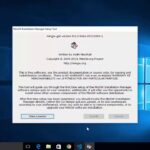
Una vez que el archivo se haya descargado, simplemente hagan clic en él para iniciar el asistente de instalación de Python. Verán la ubicación predeterminada donde se instalará Python, pero si desean cambiarla, seleccionen la opción de instalación personalizada.
En mi caso, voy a instalarlo en la unidad C de mi computadora, creando una carpeta llamada «Python» dentro de ella. Dentro de esta carpeta, se instalará Python correctamente. Después de seleccionar la ubicación deseada, simplemente hagan clic en «Instalar» y confirmen el inicio de la instalación.
Una vez que la instalación se haya completado, verán un mensaje que dice «La instalación se realizó correctamente». Hagan clic en «Cerrar» y podrán encontrar Python en el menú de inicio, en la sección de aplicaciones. Ahí encontrarán diferentes opciones, como el IDE de Python y la línea de comandos donde podrán escribir código.
Para asegurarse de que Python esté configurado correctamente, pueden abrir el símbolo del sistema y escribir «Python» para comprobar la versión instalada. Si todo se realizó correctamente, verán la versión 3.6.4 de Python, y podrán empezar a escribir código en Python sin problema.
¡Espero que hayan disfrutado de este artículo! No olviden dejar sus comentarios y suscribirse para más contenido relacionado con Python. ¡Hasta luego!