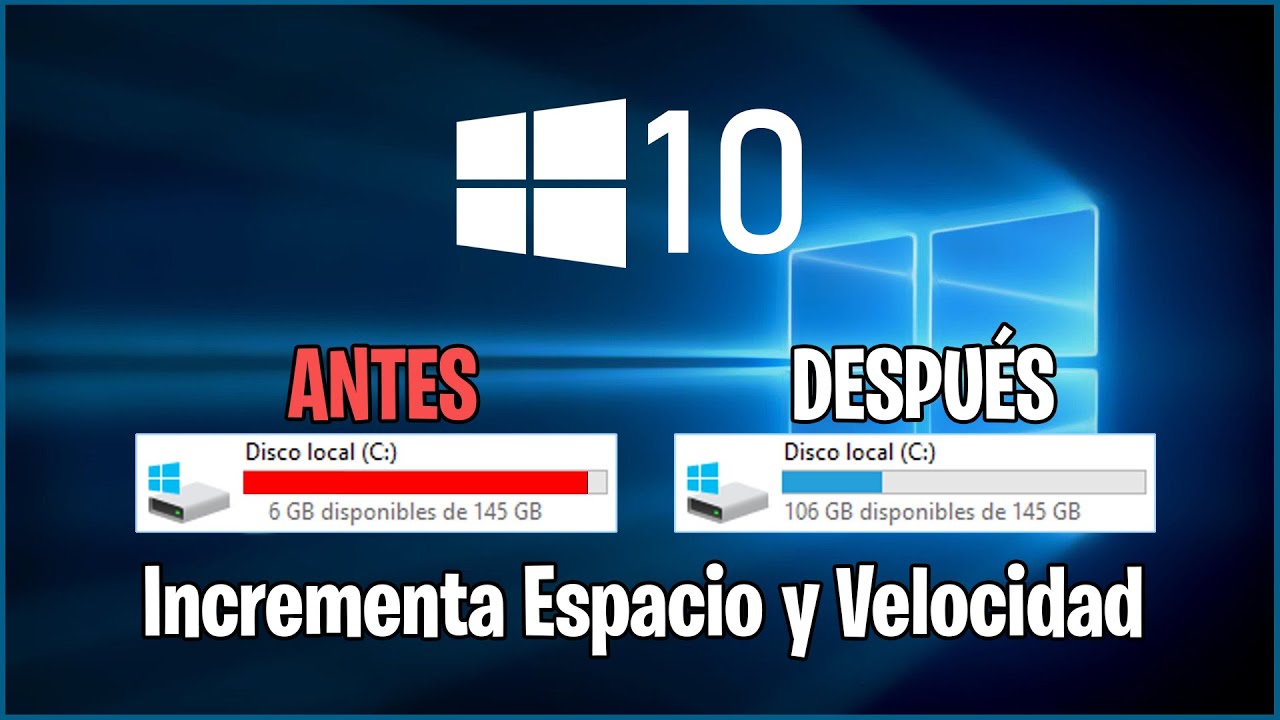
Hola a todos, ¿cómo están? Aquí estoy, Mr.Win32 , con otro tutorial rápido. Hoy les mostraré cómo limpiar la caché de actualizaciones de Windows en Windows 10. Ya saben que Windows automáticamente guarda todos los archivos de instalación de actualizaciones cuando las descargan e instalan en la computadora. Es un proceso automatizado con muy poco control por parte del usuario.
Una ventaja de las cachés es que Windows puede volver a aplicar actualizaciones sin tener que descargarlas nuevamente de sus servidores en línea, lo cual llevaría más tiempo, ancho de banda y, en general, frustración. Será mucho más fácil actualizar archivos si ya hay una caché almacenada en la computadora. Sin embargo, a medida que pasa el tiempo, la caché se vuelve más grande y ocupará más espacio del disco duro.
En este tutorial les mostraré cómo limpiar la caché de actualizaciones. Aunque se puede hacer utilizando la utilidad de limpieza de disco, no es tan exhaustiva como a algunas personas les gustaría y no realiza una limpieza completa al 100%. Por lo tanto, vamos a seguir el mejor método posible para deshacernos de la mayor cantidad de caché posible.
Lo que vamos a hacer es dirigirnos al botón de inicio y luego escribir «services». Vamos a hacer clic derecho en el botón de «services» y luego hacer clic izquierdo en «run as administrator». Una vez que se abra la ventana de servicios, queremos buscar «Windows Update».
Cuando llegues a «Windows Update», haz clic derecho sobre él y selecciona «stop». Ahora que los servidores de Windows Update están detenidos, volvemos al botón de inicio y hacemos clic derecho. Luego hacemos clic izquierdo en «run» y escribimos «C:windowssoftware distribution» en mayúsculas. Presionamos enter.
Una vez en la carpeta de «software distribution», hacemos doble clic en la carpeta «download» no en la que se encuentra arriba, sino en la del medio debajo de «delivery optimization». A continuación, pulsamos la tecla «ctrl + a» para seleccionar todos los elementos de la lista. Hacemos clic derecho y luego izquierdo en «delete». Veremos cuánto espacio se está limpiando a medida que eliminamos la caché.
Es posible que se muestre un mensaje de acceso a carpetas. Marcamos la casilla que dice «hacer esto para todos los elementos actuales» y luego hacemos clic izquierdo en «continuar». Debes tener privilegios de administrador para hacer esto. Si dice que no puede encontrar el elemento, solo haz clic en «omitir» en el pequeño recuadro y selecciona «hacer esto para todos los elementos actuales». Vemos que nuestra carpeta está vacía, lo que significa que hemos eliminado la mayor parte de la caché.
En resumen, esta es la forma más efectiva de limpiar la caché de actualizaciones. Hay otras opciones que se pueden explorar en la carpeta de «delivery optimization», pero son mucho menos significativas que lo que acabamos de hacer en este tutorial. Espero que esto les sea útil y nos vemos en el próximo artículo. ¡Hasta luego!




![Solución Rápida Pantalla Blanca Windows 11 Cursor Tras Inicio [2023]](https://win32diskimager.es/wp-content/uploads/2023/10/solucion-rapida-pantalla-blanca.jpg "Solución Rápida Pantalla Blanca Windows 11 Cursor Tras Inicio [2023]")
![Restaurar Lenovo Laptop a configuración de fábrica en Windows 10 [Tutorial]](https://win32diskimager.es/wp-content/uploads/2023/10/restaurar-lenovo-laptop-a-config.jpg "Restaurar Lenovo Laptop a configuración de fábrica en Windows 10 [Tutorial]")