¡Hola chicos! En este artículo les voy a mostrar cómo pueden restablecer de fábrica su sistema operativo Windows 10 sin perder ningún dato. Si tienen una máquina con Windows 10 y no está funcionando como esperaban, esta puede ser una solución que quieran probar sin perder ningún dato. Así que veamos cómo restablecer Windows 10 sin perder datos.
Lo primero que deben hacer es hacer clic en el botón de inicio de Windows y luego seleccionar la opción de configuración. En la configuración, deben elegir la opción que dice «Actualización y seguridad» y dentro de esta sección seleccionar la opción de «Recuperación».
Paso 2: Elegir una opción
Aquí tienen dos opciones: «Restablecer este PC» y «Configuración de inicio avanzada». Como queremos restablecer de fábrica el sistema operativo Windows 10, vamos a elegir la primera opción.
Paso 3: Iniciar el proceso de restablecimiento
Una vez que hayan seleccionado «Restablecer este PC», verán un mensaje que les permitirá elegir si quieren conservar sus archivos personales o eliminarlos y reinstalar Windows. En este caso, seleccionamos la opción de conservar los archivos personales.
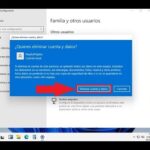
Ahora verán una ventana que les informará que están listos para restablecer el PC. Aquí deben leer cuidadosamente todo y si en algún momento deciden cancelar, pueden hacerlo. Si quieren ver una lista de los programas que serán eliminados, pueden hacer clic en la opción correspondiente.
Una vez que están seguros de continuar, deben hacer clic en el botón de restablecer. Tengan en cuenta que este proceso puede tardar varias horas y su PC se reiniciará varias veces, así que asegúrense de tener suficiente batería o estar conectados a una fuente de energía.
Paso 4: Reiniciar y esperar
Una vez que hayan hecho clic en el botón de restablecer, su PC se reiniciará y comenzará el proceso de restablecimiento. Deben dejar que el proceso se complete y no hacer nada en este punto. Su PC se reiniciará automáticamente y deberán esperar un tiempo.
Verán que su PC se reinicia varias veces durante el proceso y luego verán una ventana que dice «Instalando Windows». En este punto, se les pedirá que ingresen su contraseña de Windows 10 y luego el proceso comenzará desde el principio, instalando todos los programas y controladores de Windows.
Paso 5: Finalizar el proceso
Una vez que el proceso de restablecimiento haya finalizado, verán que su sistema operativo Windows 10 se ha restablecido a su estado original de fábrica. Todas sus carpetas y archivos importantes estarán intactos y las particiones serán las mismas. Lo único que se ha hecho es restablecer el sistema operativo Windows.
¡Y eso es todo! Así es como pueden restablecer de fábrica su sistema operativo Windows 10 sin perder ningún dato. Espero que les haya sido útil este artículo y nos vemos en el próximo contenido.







![Solución Windows 10 no arranca tras actualización [Tutorial COMPLETO]](https://win32diskimager.es/wp-content/uploads/2023/10/solucion-windows-10-no-arranca-t-150x150.jpg "Solución Windows 10 no arranca tras actualización [Tutorial COMPLETO]")