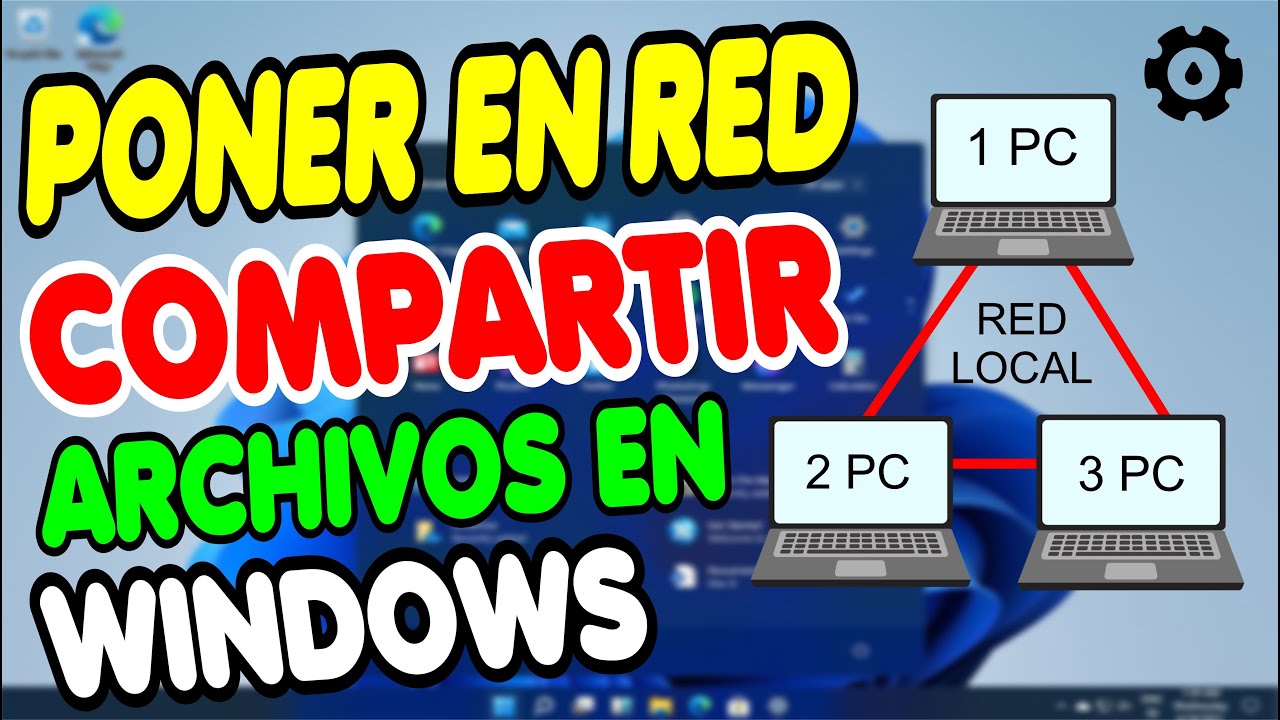
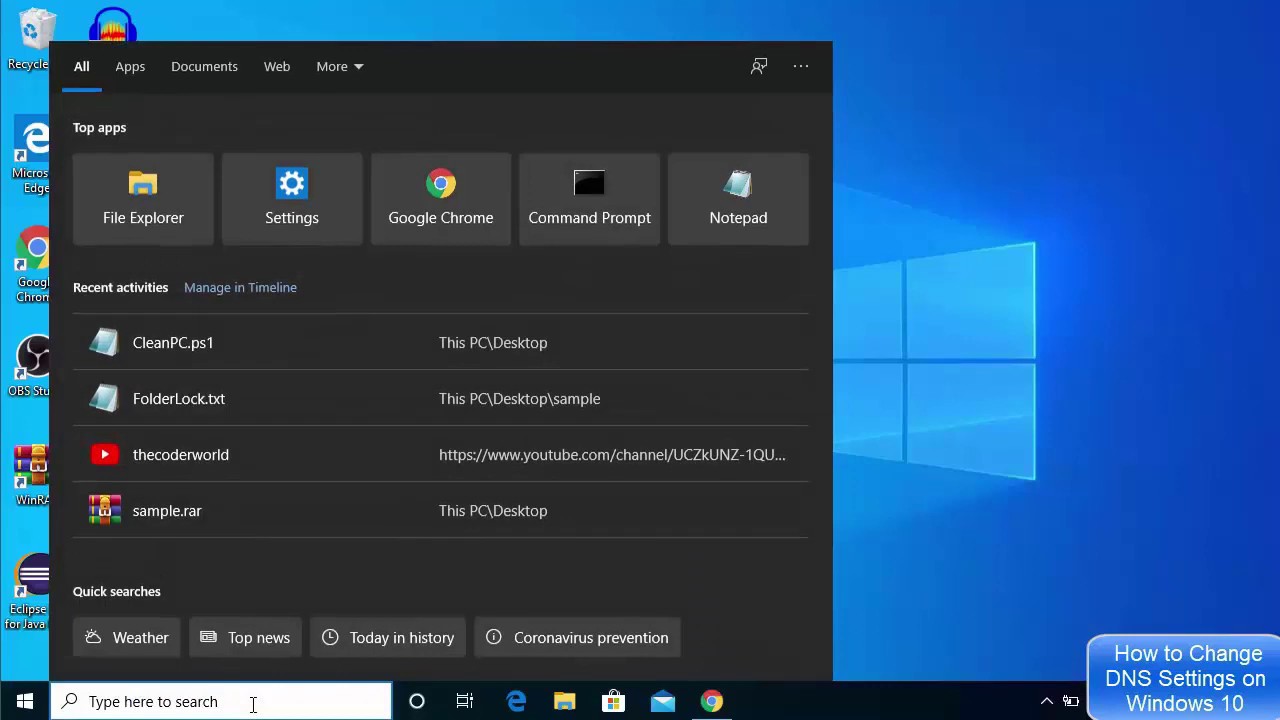
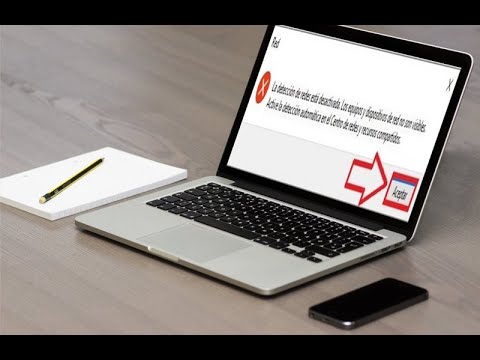
Entonces, lo que debes hacer es simplemente hacer clic en el botón de inicio y luego en la opción de configuraciones. Una vez que se abra la ventana de configuraciones, solo necesitas hacer clic en la opción de red e internet, y ahí verás tu conexión de red. Aquí necesitas hacer clic en «propiedades de conexión» y idealmente, en tu caso, debería estar como «privada», pero depende de ti si quieres hacer tu red pública o privada. Mi recomendación es hacerla privada. Luego regreso y hago clic en «estado» nuevamente, donde puedo hacer scroll hacia abajo y hacer clic en la opción que dice «opciones de uso compartido». En esta ventana, puedes cambiar las opciones de uso compartido para diferentes perfiles de red. Te mostraré todas las secciones aquí.
Bajo «descubrimiento de red» he activado la opción de descubrimiento de red y también la opción de configuración automática de dispositivos conectados a la red. En mi caso, ambas opciones están activadas. Tal vez quieras hacer lo mismo si deseas utilizar la opción de compartir archivos e impresoras. A continuación, puedes elegir la opción de «compartir archivos e impresoras» si quieres. En mi caso, también la tengo activada. Esto se debe a que mi red, como te he mostrado, está configurada como una red privada. Estas configuraciones son relevantes para mí, pero si tienes tu red en una red pública, solo necesitas hacer clic en la opción que dice «invitado o público» y luego activar el descubrimiento y el compartir archivos e impresoras desde allí. ¿De acuerdo?
He realizado estos cambios en mi perfil privado, pero puedes hacer lo mismo en el perfil «invitado o público» y en todos los perfiles de red. También puedes ver todas estas opciones. La primera opción es «compartir carpeta pública», y bajo «conexiones para compartir archivos» tengo seleccionada la opción de «usar encriptación de 128 bits para proteger la conexión de uso compartido», que es recomendable. Si deseas proteger con contraseña tus carpetas compartidas, puedes dejar activada esta opción, de lo contrario, puedes desactivarla. Vamos a desactivarla por ahora.
Ahora voy a hacer clic en la opción de «transmisión multimedia» y aquí puedo hacer clic en «activar transmisión multimedia». Por defecto, puede que esté desactivada en tu caso, así que solo debes hacer clic en el botón que dice «activar transmisión multimedia». Una vez que haga clic en eso, verás una lista de todos los dispositivos que están en la red local. Asegúrate de que sea la red local, y si deseas permitir que todos los dispositivos estén aquí, puedes marcar la casilla correspondiente. De lo contrario, desmárcala. También puedes desmarcar la casilla «permitir» si no deseas compartir tus archivos con un dispositivo en particular. Haré clic en «OK» aquí.
Si deseas guardar estas configuraciones, simplemente desactiva la opción de protección con contraseña y haz clic en «guardar cambios». Una vez que hagas eso, lo que voy a hacer es ir a mi explorador de carpetas y escribir «\» y luego escribir «localhost». Cualquier carpeta que veas aquí será visible para los demás dispositivos en tu red local. En este momento, no tengo ninguna carpeta aquí. Supongamos que quiero compartir una carpeta específica en mi red local, entonces lo que voy a hacer es ir a la carpeta que quiero compartir. Digamos que quiero compartir la carpeta de videos en mi red local con los otros dispositivos. Así que lo que haré es hacer clic derecho aquí y luego ir a las propiedades. Haz clic en «propiedades» y luego en la opción de uso compartido aquí y luego haz clic en «configuración avanzada para compartir». Luego haz clic en «compartir esta carpeta», aplica y luego en «OK». Cierra la ventana.
Una vez que hagas esto en la red o también puedes hacer lo mismo yendo a «\» localhost, verás la carpeta que has compartido. Así que puedo ver esta carpeta de videos y todos los archivos dentro de ella. Si ves esta carpeta de videos en tu localhost, eso significa que también es visible para los demás dispositivos. Lo mismo puedes hacer cuando haces clic en la red, verás tu dispositivo (el nombre de tu dispositivo) y cuando hagas clic en tu dispositivo, podrás ver la carpeta que has compartido.
Si deseas dar más permisos, digamos que quiero dar acceso a todos los archivos que se encuentran en la carpeta «users» en mi red local, quiero dar acceso a esta carpeta de usuarios para los demás dispositivos, simplemente hago clic derecho en esta carpeta de usuarios y luego puedo ir a la opción de «dar acceso» y luego a «configuraciones avanzadas». Puedo hacer clic en esta opción o puedo ir a las propiedades (hacer clic derecho, propiedades) y ahí veré la misma opción. Luego, puedo ir a la configuración avanzada y hacer clic en «compartir esta carpeta» y luego también la carpeta de usuario estará visible en mi red local para otros dispositivos. Una vez más, cuando vaya a la red local «\» carpeta de red, podrás ver que ahora también está disponible la carpeta de usuarios.
Ahora lo que voy a hacer es ir a mi otro sistema operativo de Windows y ver si estas dos carpetas son accesibles desde mis otros dispositivos en la misma red. Así que buscaré el nombre de este dispositivo (el nombre de este dispositivo) en mi otra computadora. Ahora estoy usando mi segundo sistema operativo de Windows, que está en la misma red que el sistema operativo de Windows anterior. Aquí lo que puedo hacer es ir al explorador de archivos. Abro mi explorador de archivos y aquí, en la sección de «redes», podré ver todos los dispositivos que están conectados a la misma red local. Como te he dicho antes, este escritorio será visible en el otro escritorio también, así que hago clic en este escritorio y puedo ver las mismas carpetas que he compartido en la red local. Luego puedo ir a la sección de videos y reproducir los videos desde aquí, por ejemplo, y hacer otras cosas con esos videos. Así es como puedes compartir esos archivos o carpetas.