¡Hola chicos! En este artículo les mostraré cómo pueden cambiar la configuración del servidor DNS en su sistema operativo Windows 10. Lo que voy a hacer es visitar este sitio web y proporcionaré el enlace en la descripción de este contenido para que puedan elegir su proveedor de servidor DNS primario y secundario. Hay una lista de proveedores de servidores DNS aquí y vamos a elegir uno.
Una vez que hayan decidido qué servidor DNS quieren elegir de esta lista, simplemente vayan a la barra de búsqueda y busquen «panel de control». Hagan clic en «panel de control» y una vez que se abra, busquen «compartir red». Escriban «red» y busquen, probablemente el primer resultado que aparezca será «centro de redes y recursos compartidos». Elijan esa opción y verán esta interfaz.
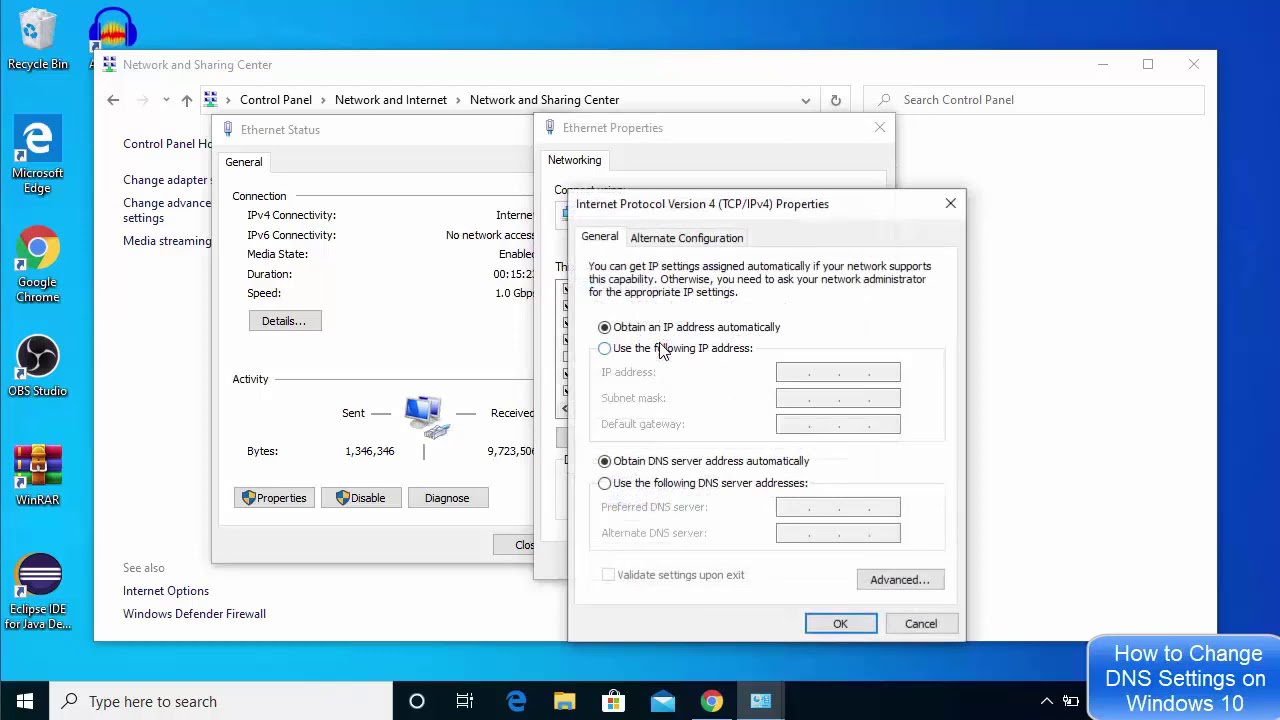
En mi caso, estoy usando un cable LAN para la conexión a Internet, pero si están utilizando Wi-Fi, también aparecerá aquí. Lo que deben hacer es hacer clic en el enlace que está frente a las conexiones y luego clic en «propiedades». En la ventana de propiedades de Ethernet, seleccionen «Protocolo de Internet versión 4» y ahí verán la configuración del servidor DNS. Por defecto, el sistema operativo Windows 10 elegirá el servidor DNS automáticamente, pero si quieren elegirlo manualmente, simplemente hagan clic en esta opción, que es la preferida porque también hará que su Internet sea un poco más rápido.
Ahora, vuelvo a visitar el sitio web y elijo el servidor DNS de CloudFlare, ya que es el más rápido. La dirección IP del servidor DNS primario es 1.1.1.1 y el secundario es 1.0.0.1. Ahora puedo ingresar estas dos direcciones IP en la configuración de mi servidor DNS. Una vez que lo hagan, hagan clic en «Aceptar» y cierren la ventana.
Si desean agregar el servidor DNS de Google, simplemente agreguen 8.8.8.8 como servidor DNS primario y como servidor DNS alternativo, simplemente den este valor. Pueden elegir cualquier proveedor de servidor DNS de esta lista y estarán listos.
¡Así es como pueden cambiar la configuración del servidor DNS en su sistema operativo Windows 10! Espero que hayan disfrutado de este contenido y nos vemos en el próximo artículo.