¡Hola chicos! En este artículo les voy a mostrar cómo transformar su sistema operativo Windows 7 o Windows 8 en un estilo Alienware. Básicamente, lo que quiero mostrarles es cómo aplicar un aspecto o skin de Alienware a sus sistemas operativos Windows 7 o Windows 8. Es realmente fácil de aplicar este skin y funcionará tanto en Windows 7 como en Windows 8. Para esta demostración estoy utilizando Windows 8.1, pero funcionará de la misma manera en Windows 7 o Windows 8. Así que veamos cómo podemos descargar este skin y luego implementarlo.
Descargar el skin de Alienware es muy fácil, solo necesitan hacer clic en el enlace que proporcionaré en la descripción. Simplemente hagan clic en el enlace y encontrarán los enlaces de descarga en el sitio web. Solo necesitan hacer clic en uno de esos enlaces y podrán descargar el archivo zip Alien PAC_Alienware. Este archivo zip contiene nuestro archivo ejecutable. Lo que necesitan hacer es hacer clic con el botón derecho del ratón y extraer el archivo zip, y podrán ver una carpeta con este tipo de archivos. Cuando entren en esta carpeta, verán el archivo ejecutable «skin pack Alienware».
Entonces, lo que vamos a hacer es hacer clic con el botón derecho en este archivo ejecutable y ejecutarlo como administrador. Una vez más, hagan clic con el botón derecho en este archivo y ejecútenlo como administrador. Ahora pueden minimizar el navegador de la carpeta. Lo bueno del skin pack es que podrán ver los cambios aplicados durante la instalación. Una vez que la instalación esté completa, automáticamente su Windows se transformará en el tema Alienware.
El proceso de instalación ha comenzado. Hagan clic en «Siguiente» si están de acuerdo con los términos y condiciones. Luego se les presentarán otras características como el navegador de búsqueda o de inicio predeterminado. Solo tienen que hacer clic en «Omitir» en todas partes si no ven una palabra que dice «Omitir» entonces solo hagan clic en el botón que no tiene texto. No necesitan hacer clic en «Siguiente». Solo hagan clic en «Omitir» y «Declinar». Lo único que deben hacer es declinar y omitir todo, a menos que vean estas casillas de verificación o check boxes. Esto es el verdadero tema, iconos y todo lo que necesitan para su skin de Alienware. Todo lo demás puede no ser necesario instalarlo, son cosas extra que pueden no querer instalar.
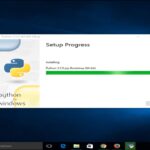
Lo que deben hacer es asegurarse de que todas estas casillas de verificación estén marcadas y todo lo demás que venga con condiciones o les diga que deben declinar u omitir, solo hagan eso. Recuerden este punto importante. Una vez que tengan estas casillas de verificación frente a ustedes y todas estén marcadas, solo necesitan hacer clic en «Instalar» para comenzar la instalación. Mientras este proceso esté sucediendo, podrán ver la transformación de su sistema operativo Windows en el tema Alienware. Esperamos un momento, no tomará mucho tiempo, aproximadamente 2 minutos o menos para implementar este tema Alienware en su Windows.
Ahora, el proceso está en marcha y podrán ver la transformación. Mi imagen de fondo ha desaparecido y cuando regrese, volverá con la imagen de fondo de Alienware. Observen que el menú de inicio también ha cambiado al icono de Alienware. Ahora pueden ver que la imagen de fondo también ha cambiado. El proceso está completo y su Windows ha sido transformado en un tema Alienware. Incluso el cursor también ha cambiado, pueden ver aquí. Una vez que esté completo, solo hagan clic en «Siguiente» y «Finalizar». Ahora pueden ver el tema Alienware en su sistema operativo Windows. Aquí tienen este menú tipo dock de Alienware y podrán ver que el botón del menú de inicio ha cambiado, cuando abro, por ejemplo, mi carpeta de «Mi PC», pueden ver que todos los iconos también han cambiado al tema Alienware. Se ve bonito, ¿verdad?
Otra cosa interesante es que cuando pasen el cursor sobre cualquier elemento de menú o barra de inicio, podrán ver una especie de sombra azul en él, una sombra azulada. Por ejemplo, si quieren abrir el navegador web, solo hagan clic en el botón pequeño para buscar en la web y abrir su navegador web. Si quieren hacer una búsqueda en Google, solo hagan clic y busquen lo que deseen. Por ejemplo, si quieren buscar noticias de hoy, pueden hacerlo y se abrirán las noticias en su navegador predeterminado. También hay otras cosas como ver el estado de la CPU, el estado del disco duro y otras configuraciones. Una configuración interesante es la temperatura para su ciudad. Solo tienen que hacer clic en esto, por defecto está seleccionado «Mía» si viven en otra parte del mundo, solo hagan clic en el icono aquí y se abrirá un enlace a weather.com. Ahí podrán encontrar su ciudad, busquen en el buscador y encuentren su ciudad. Yo estoy cerca de la ciudad Köln en Alemania. Lo que necesitan hacer es copiar este código de 8 letras desde aquí. Después de buscar, solo tienen que hacer clic en esta palabra o código de 8 letras y una vez más vayan a su dock, hagan clic derecho en la temperatura, vayan a la configuración del clima y en lugar de este código al que viene por defecto, cámbienlo por su código que encontraron en el sitio web weather.com. Hagan clic en «Actualizar» y ahora podrán ver el clima de su ciudad.
¡Así que básicamente así es como pueden transformar su Windows en un tema Alienware! Espero que hayan disfrutado de este contenido. Por favor, califiquen, comenten y suscríbanse. ¡Hasta luego!