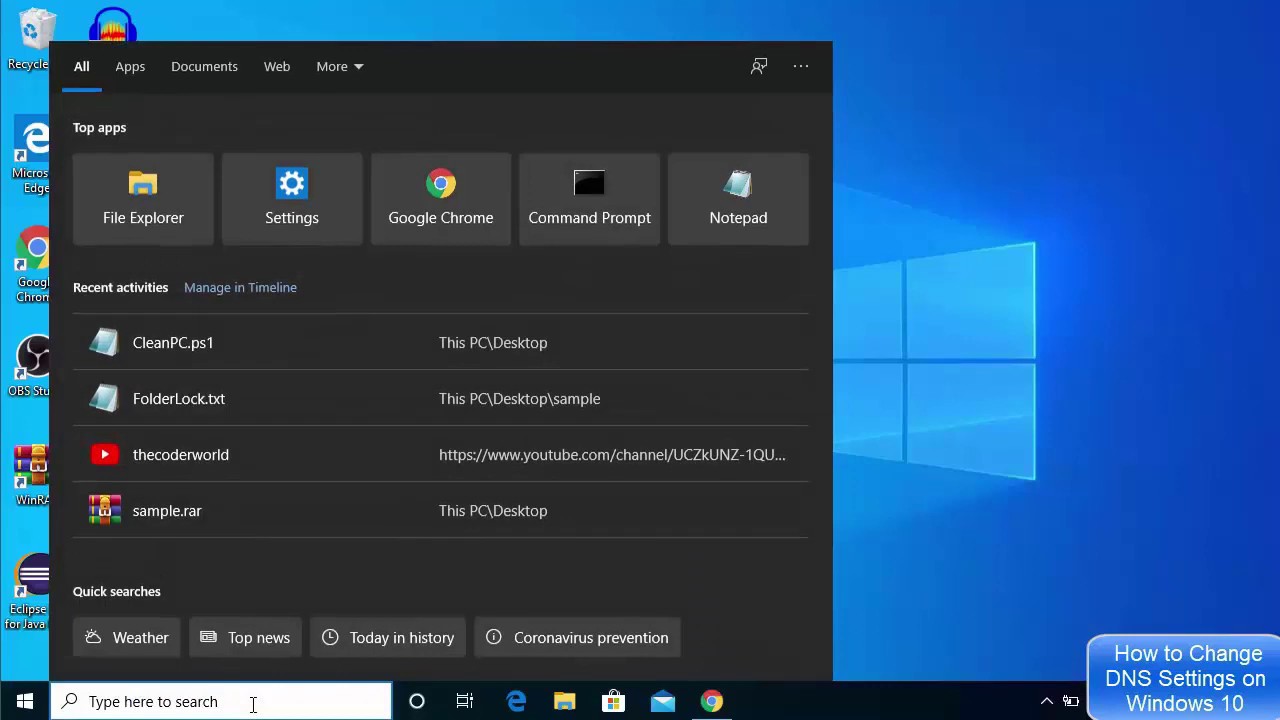
¡Hola chicos! En este artículo les mostraré cómo pueden cambiar la configuración del servidor DNS en su sistema operativo Windows 10. Antes de hacerlo, deben decidir qué servidor DNS desean utilizar. Para ello, visiten este sitio web cuyo enlace les proporcionaré en la descripción de este artículo.
En este sitio web encontrarán una lista de proveedores de servidores DNS y podrán elegir uno principal y uno secundario. Una vez que hayan decidido qué servidor DNS utilizar, sigan estos pasos:
1. Vayan a la barra de búsqueda de su computadora y busquen «Panel de control». Selecciónenlo una vez que aparezca.
2. Una vez en el Panel de control, busquen «Centro de redes y recursos compartidos». Seguramente aparecerá como la primera opción.
3. Dentro del Centro de redes y recursos compartidos, encontrarán la conexión a internet que están utilizando. Si están conectados por cable, aparecerá como «Ethernet». Si están conectados por Wi-Fi, deberá aparecer el nombre de su red Wi-Fi.
4. Haz clic en el enlace que está frente a la conexión que están utilizando.
5. Luego, haz clic en «Propiedades».
6. En la ventana de propiedades de la conexión, selecciona «Protocolo de Internet versión 4 (TCP/IPv4)».
7. Aquí podrán ver la configuración del servidor DNS. De forma predeterminada, Windows 10 elige el servidor DNS automáticamente. Sin embargo, si desean elegirlo manualmente, pueden hacer clic en la opción correspondiente. Esto suele ser recomendable, ya que puede hacer que su conexión a internet sea más rápida.
8. A continuación, visiten este sitio web y usaremos el servidor DNS proporcionado por Google. Coloca la dirección IP 8.8.8.8 como tu servidor DNS primario y la dirección IP 8.8.4.4 como tu servidor DNS secundario. Ambas direcciones son proporcionadas por Google.
9. Una vez que hayan hecho esto, pueden hacer clic en la opción que dice «Validar configuración al salir» para verificar su configuración al salir. Luego, hagan clic en «Aceptar» y cierren la ventana.
¡Y eso es todo! Así es cómo pueden cambiar la configuración del servidor DNS en su sistema operativo Windows 10. Espero que hayan disfrutado de este artículo y nos vemos en el próximo.