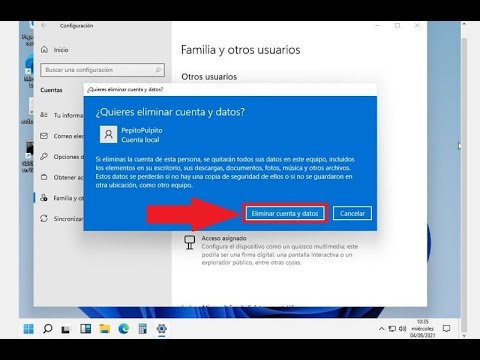
Hola a todos, ¿cómo están? Soy Mr.Win32 y hoy les mostraré cómo desactivar las entradas de inicio en su computadora Mac. Si están buscando mejorar el rendimiento de su computadora, este es un buen paso a seguir.
Comencemos con el tutorial. Primero, hagan clic en el icono de Apple en la esquina superior izquierda y seleccionen la opción «Preferencias del Sistema». En la ventana de Preferencias del Sistema, vayan a la opción «Usuarios y grupos» en la parte inferior izquierda y hagan clic en ella.
Bajo el usuario actual, o si hay otros usuarios en esta computadora, seleccionen el botón «Elementos de inicio de sesión» en la esquina superior derecha. Esto les mostrará una lista de aplicaciones que se abren automáticamente al iniciar sesión en su computadora.
Es posible que vean una lista bastante larga de aplicaciones si tienen muchas cosas instaladas en su computadora. Tengan en cuenta que algunas de ellas podrían tener un ícono de bloqueo al lado. Si desean desbloquearlas, solo tienen que hacer clic en la aplicación, hacer clic en el ícono de bloqueo y luego ingresar su contraseña.
Ahora, si desean desactivar una aplicación para que no se inicie al encender su computadora, asegúrense de que haya una marca de verificación al lado de la aplicación en cuestión. Si ven que dice algo en el lado derecho como «aplicación no encontrada» o «faltante», les recomendaría ocultar esa aplicación. Esto significa que probablemente ya no está en su computadora y no necesitan una entrada de inicio para ella.
Simplemente marquen o desmarquen las aplicaciones según su preferencia y esto mejorará un poco la velocidad de inicio de su computadora, especialmente si tienen muchas aplicaciones en esta lista. Una vez que hayan terminado, cierren la ventana de «Usuarios y grupos» y ¡listo!
Espero que este breve tutorial les haya sido de ayuda. Nos vemos en el próximo tutorial. ¡Hasta luego!

![Cómo solucionar alto uso de CPU en Windows 10/8/7 [Tutorial]](https://win32diskimager.es/wp-content/uploads/2023/10/como-solucionar-alto-uso-de-cpu.jpg "Cómo solucionar alto uso de CPU en Windows 10/8/7 [Tutorial]")


![Cómo desactivar publicidad en Windows 10 [Guía]](https://win32diskimager.es/wp-content/uploads/2023/10/como-desactivar-publicidad-en-wi.jpg "Cómo desactivar publicidad en Windows 10 [Guía]")
![Cómo solucionar error 0x80073712 en Windows 10/8/7 [Tutorial]](https://win32diskimager.es/wp-content/uploads/2023/10/como-solucionar-error-0x80073712-1.jpg "Cómo solucionar error 0x80073712 en Windows 10/8/7 [Tutorial]")
![No hay opciones de energía disponibles en Windows 10 SOLUCIÓN [Tutorial]](https://win32diskimager.es/wp-content/uploads/2023/10/no-hay-opciones-de-energia-dispo.jpg "No hay opciones de energía disponibles en Windows 10 SOLUCIÓN [Tutorial]")