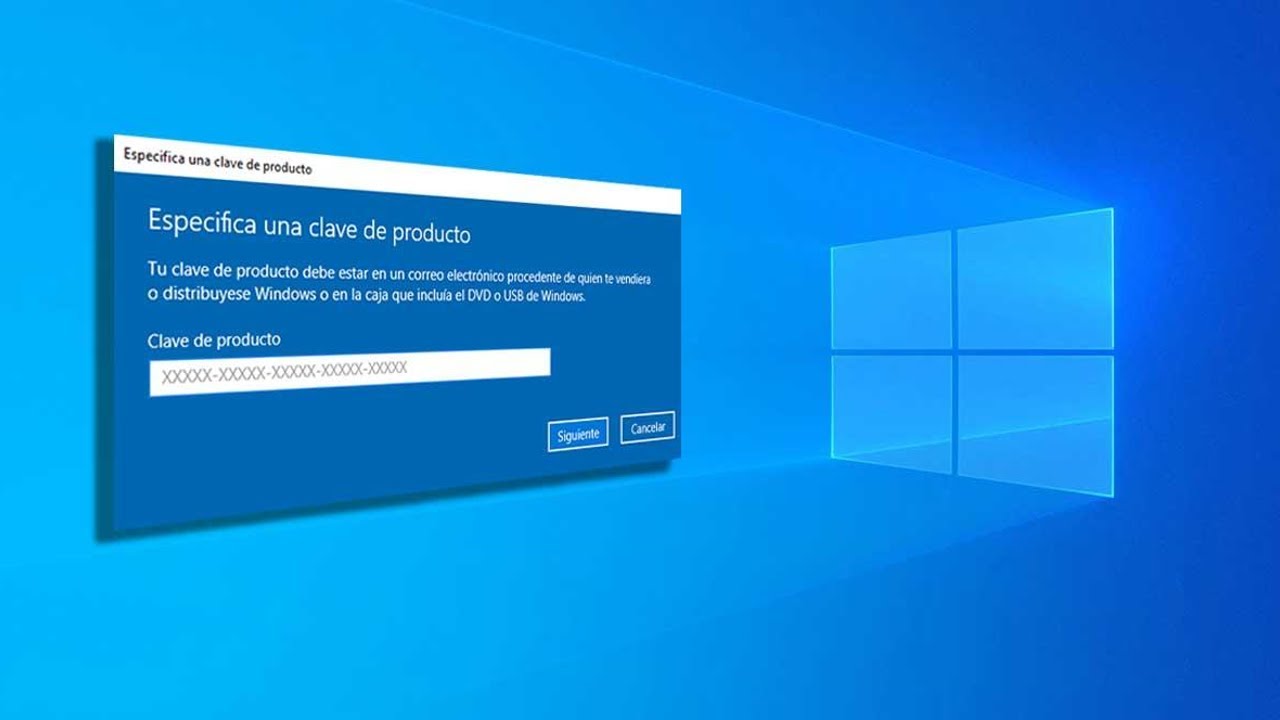
Hola a todos, ¿cómo están? Aquí está Mr.Win32 con otra breve guía para mostrarles cómo desactivar un teclado en su computadora portátil con Windows 10. Este tutorial es bastante sencillo, así que sin más preámbulos, ¡empecemos de inmediato!
Tal vez por alguna razón quieran desactivar un teclado, como si hubieran conectado uno externo y quisieran desactivar el teclado incorporado. Este tutorial les mostrará cómo desactivar cualquiera de ellos si así lo desean.
Para comenzar, abran el menú de inicio y escriban «administrador de dispositivos». Debería aparecer una opción llamada «administrador de dispositivos» encima del panel de control. Hagan clic izquierdo una vez en esa opción y esperen un momento a que se abra la ventana del administrador de dispositivos. Tengan paciencia.
Ahora, desplieguen la sección de teclados, ya sea haciendo doble clic o clic izquierdo en la pequeña flecha a la izquierda. Si tienen varios teclados, encuentren el que quieren desactivar, hagan clic derecho sobre él y luego hagan clic izquierdo en «desactivar» en el menú que aparece.
Probablemente les aparezca una ventana emergente advirtiéndoles que desactivar este dispositivo puede hacer que el teclado deje de funcionar. Si están seguros de querer desactivarlo, hagan clic izquierdo en «sí».
Y eso es todo. Debería ser un proceso bastante sencillo. Si por alguna razón no funciona, pueden desinstalar el dispositivo haciendo clic izquierdo en «desinstalar dispositivo». Una vez que reinicien su computadora, el dispositivo se reinstalará automáticamente.
Espero que este breve tutorial les haya sido de ayuda. Como siempre, gracias por verlo y ¡espero encontrarnos en el próximo tutorial! ¡Hasta luego!


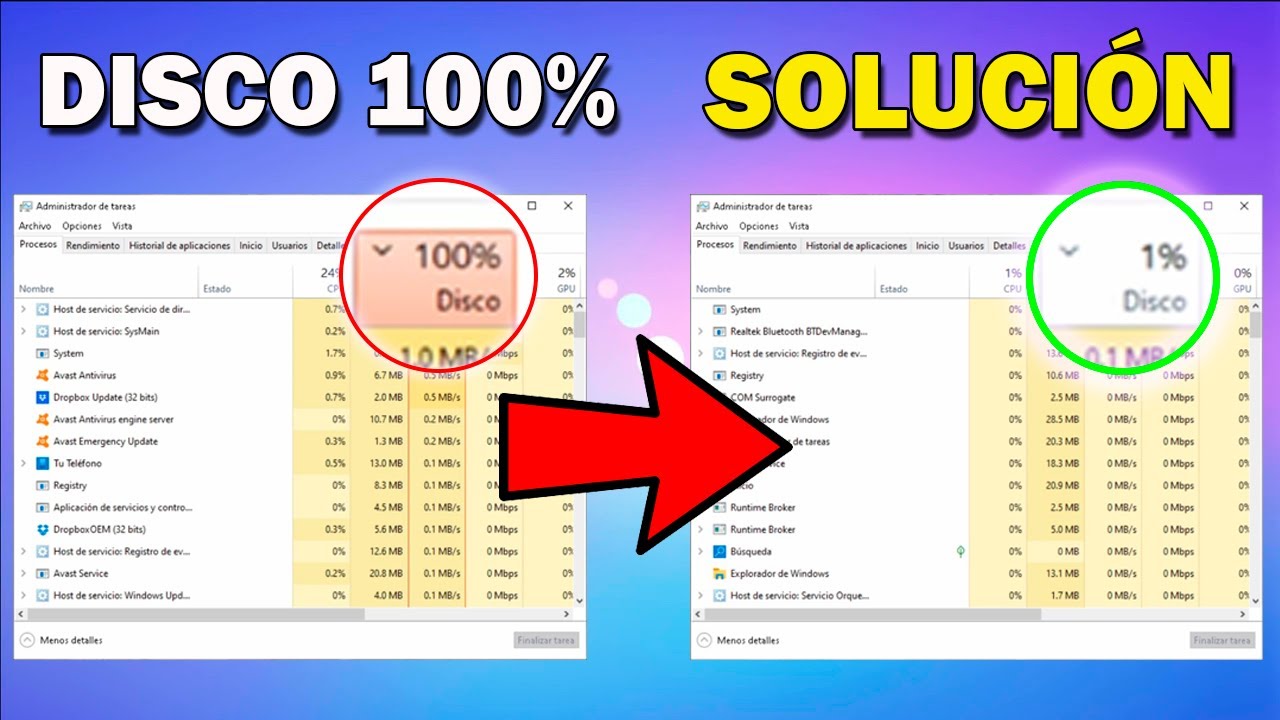

![Solución: Desactivar Escaneo y Reparación de Disco al Reiniciar Windows 10 [Tutorial]](https://win32diskimager.es/wp-content/uploads/2023/10/solucion-desactivar-escaneo-y-re.jpg "Solución: Desactivar Escaneo y Reparación de Disco al Reiniciar Windows 10 [Tutorial]")