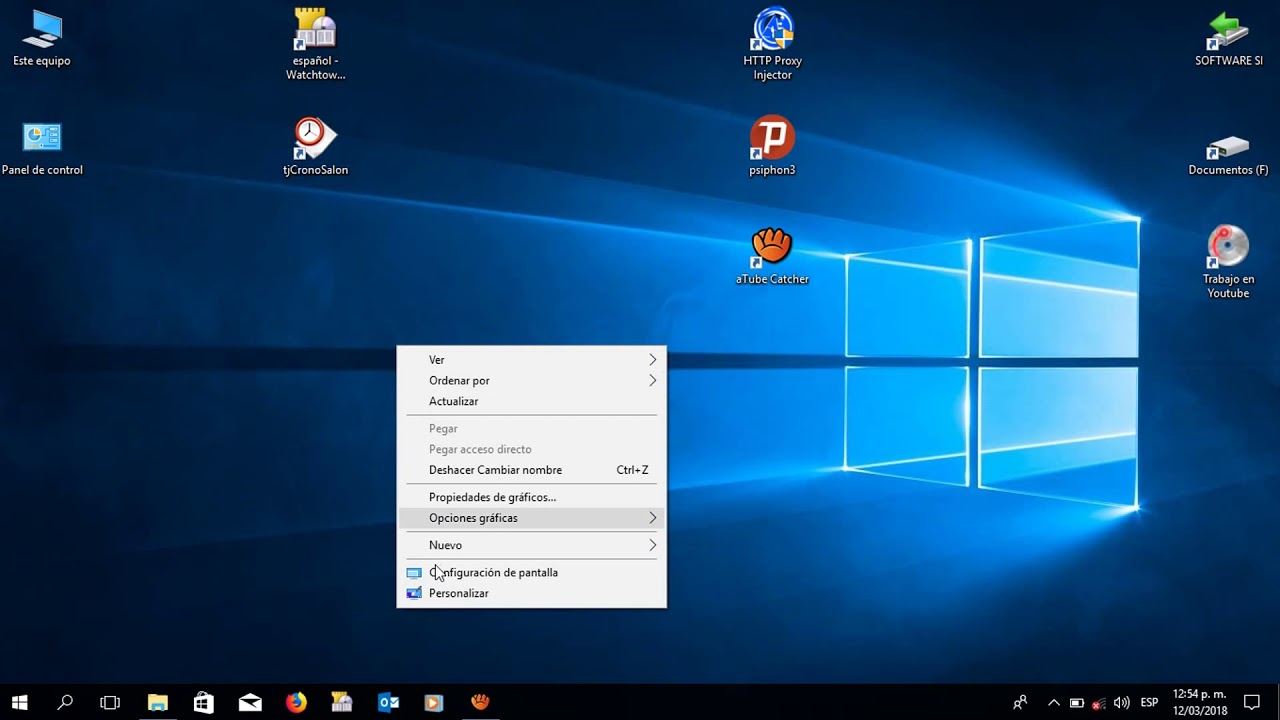
Hola a todos, ¿cómo están? Soy Mr.Win32 y hoy les traigo un tutorial rápido. Voy a mostrarles cómo resolver si los íconos de su dispositivo con Windows aparecen corruptos o no se representan correctamente.
Si están experimentando un problema con los íconos, donde no se ve ningún ícono o tienen un ícono predeterminado que no se ve bien, este tutorial les mostrará cómo restablecerlo y con suerte resolverlo sin demasiada dificultad.
Vamos a empezar dirigiéndonos al menú de inicio. Lo que queremos hacer es abrir el Explorador de archivos. La mayoría de ustedes deberían tener un ícono de Explorador de archivos en su barra de tareas. Si no lo tienen, siempre pueden buscar «Explorador de archivos» en el menú de inicio.
Una vez que lo hayan abierto, lo que quieren hacer es dirigirse a la unidad C. En Windows 10, tengo que ir a través de «Este equipo», lo cual no debería ser tan difícil para ustedes descubrir. Pero estamos tratando de llegar a nuestra unidad C o cualquier unidad principal que tengan. En mi caso, es la unidad C, y la mayoría de ustedes también deberían tener la unidad C. Así que abran esa unidad y una vez que hayan hecho eso, querrán ir a la carpeta «Usuarios». Luego, dentro de la carpeta «Usuarios», vayan a su cuenta de usuario específica en la que están experimentando este problema. Nuevamente, hagan doble clic en esa carpeta y luego vayan a la carpeta «AppData».
Tengan en cuenta que si no ven una carpeta «AppData» aquí, no se preocupen, hay una solución simple que podemos hacer. Deben ir a la pestaña «Ver» en la parte superior de esta ventana, hacer clic izquierdo en el botón «Opciones» en el lado derecho. Esto abrirá la configuración de opciones de carpeta, y luego deben ir a la pestaña «Ver». Deben asegurarse de que esté seleccionada la opción «Mostrar archivos, carpetas y unidades ocultos» debajo de los archivos y carpetas ocultos. Así que si no ven la carpeta «AppData», deben cambiar de «No mostrar archivos, carpetas o unidades ocultos» a «Mostrar archivos, carpetas o unidades ocultos» y luego hacer clic en «Aplicar» y en «Aceptar».
Una vez que hayan realizado ese cambio, vuelvan a abrir la carpeta «AppData». Luego, vayan a la carpeta «Local» en la parte inferior de esta lista. Dependiendo de cuántas carpetas tengan, debería haber algo que diga «iconcachedIDB». Hagan clic derecho sobre eso y luego clic izquierdo en «Eliminar». Una vez que eso esté en marcha, pueden cerrar esta ventana.
Entonces, asumiré que para la mayoría de ustedes los íconos todavía no se ven correctamente. Para actualizar la página, todo lo que tenemos que hacer es ir a la barra de tareas en la parte inferior de nuestra pantalla, hacer clic derecho sobre ella y luego hacer clic izquierdo en «Administrador de tareas». Vayan a «Detalles» en la parte superior. Dependiendo de la versión de Windows que estén usando, podría verse un poco diferente, pero estamos tratando de llegar a esto para ustedes.
Una vez que hayan accedido a esta vista, busquen «explorer.exe» y hagan clic izquierdo en él, luego hagan clic izquierdo en «Finalizar tarea» en la parte inferior de esta ventana. Podría decir «Finalizar proceso» en Windows 7 y Windows 8, así que solo seguirán adelante con esta pequeña acción. Básicamente, lo que queremos hacer es finalizar este proceso por ahora, así que hagan clic en «Finalizar tarea». No se preocupen si su pantalla se queda en blanco, porque ahora lo que vamos a hacer es ir a la pestaña «Archivo» en la parte superior de esta ventana, hacer clic izquierdo en ella y luego hacer clic izquierdo en «Nueva tarea».
Ahora, escriban «explorer.exe» («Explorador de archivos») y luego hagan clic en «Aceptar». Esto debería reiniciar el proceso del Explorador y estarán listos para continuar. Espero que este breve tutorial les haya sido de ayuda y los veo en el próximo video. ¡Adiós!


![Cómo solucionar iconos iguales en Windows 7/8/10 [Tutorial]](https://win32diskimager.es/wp-content/uploads/2023/10/como-solucionar-iconos-iguales-e.jpg "Cómo solucionar iconos iguales en Windows 7/8/10 [Tutorial]")
![Cómo solucionar error 0x80073712 en Windows 10/8/7 [Tutorial]](https://win32diskimager.es/wp-content/uploads/2023/10/como-solucionar-error-0x80073712-1.jpg "Cómo solucionar error 0x80073712 en Windows 10/8/7 [Tutorial]")


![Solución apagado Windows 10 [Tutorial]](https://win32diskimager.es/wp-content/uploads/2023/10/solucion-apagado-windows-10-tuto.jpg "Solución apagado Windows 10 [Tutorial]")

![Solución Error 0xc000012f en Windows 10/8/7 [2023]](https://win32diskimager.es/wp-content/uploads/2023/10/solucion-error-0xc000012f-en-win.jpg "Solución Error 0xc000012f en Windows 10/8/7 [2023]")
