Hola a todos, ¿cómo están? Aquí está Mr.Win32 con otro tutorial rápido. En el tutorial de hoy voy a mostrarles cómo solucionar el problema de que Windows 10 se apague aleatoriamente en tu computadora. Este tutorial debería ser bastante rápido y fácil de seguir, así que vamos a empezar.
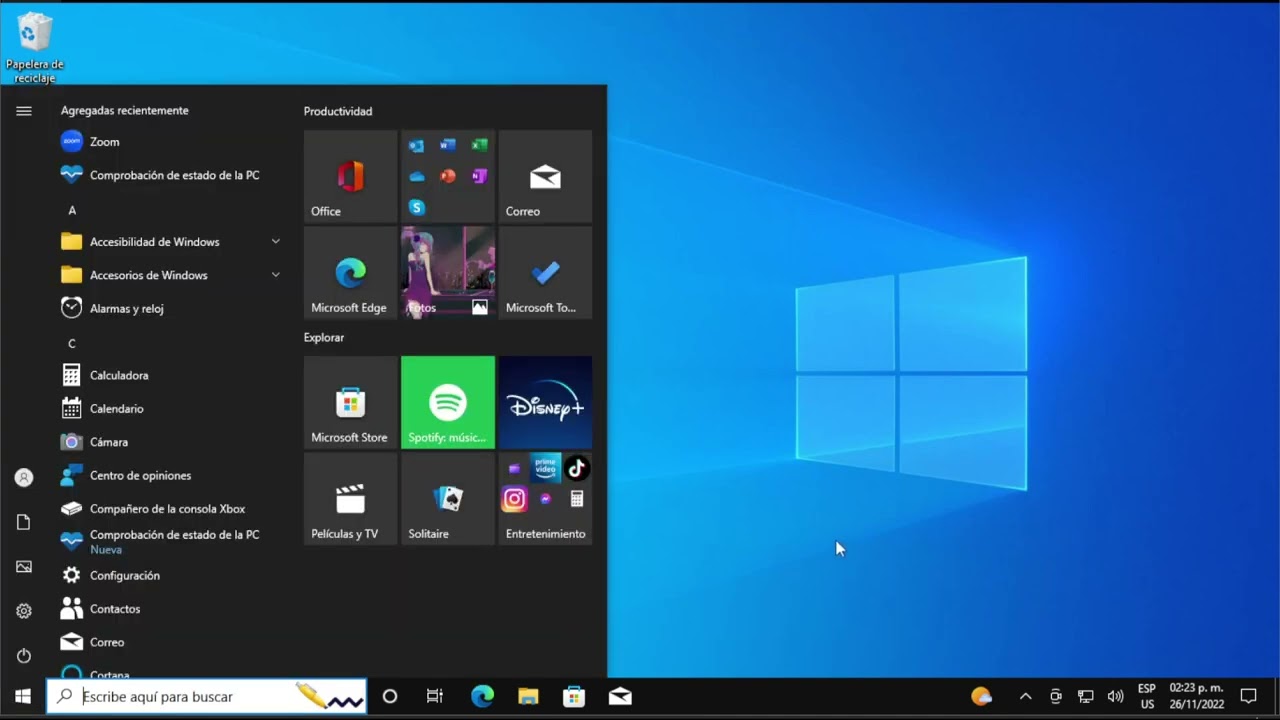
Lo primero que debes hacer es abrir el menú Inicio y escribir «Administrador de dispositivos». Haz clic en la opción «Administrador de dispositivos» que aparece debajo de «Panel de control». Esto abrirá la ventana del Administrador de dispositivos.
Recomiendo que, si has instalado o actualizado recientemente controladores nuevos en tu computadora, sigas los siguientes pasos. Ház clic derecho sobre la categoría a la que pertenezca el controlador (por ejemplo, «Adaptadores de red») y selecciona «Propiedades» en el menú contextual. A continuación, haz clic en la pestaña «Controlador». Si hay una opción para «Restaurar controlador», haz clic en ella. Si no hay opción de «Restaurar controlador», te recomendaría que actualices el controlador haciendo clic en la opción «Buscar automáticamente software de controlador actualizado».
Una vez que hayas hecho esto, vuelve al menú Inicio y busca «CMr.Win32» para abrir la ventana del «Símbolo del sistema». Haz clic derecho en la opción «Símbolo del sistema» que aparece arriba de «Aplicación de escritorio» y selecciona «Ejecutar como administrador». Si aparece una ventana de «Control de cuentas de usuario», selecciona «Sí».
Ahora vamos a probar el disco a través de la ventana del símbolo del sistema. Escribe «chkdsk» seguido de un espacio y luego escribe la letra de tu disco local donde está instalado Windows (por ejemplo, «C:»). Luego, escribe «/f» (todo sin comillas) y presiona «Enter».
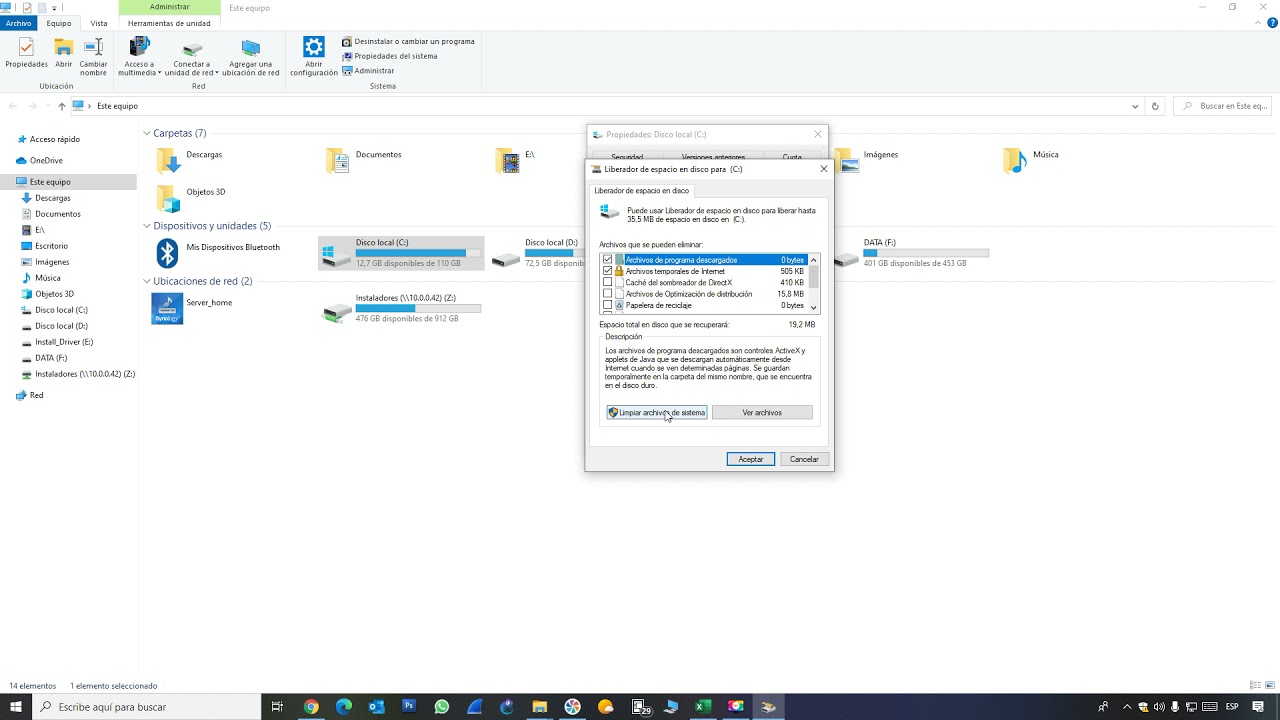
Si no estás seguro de la letra de tu disco local, puedes abrir el Explorador de archivos desde el menú Inicio y haciendo clic en la opción «Explorador de archivos» que aparece arriba. Una vez que estés en el Explorador de archivos, haz clic en «Este equipo» en el lado izquierdo y observa la letra de tu disco local.
Una vez que hayas ingresado el comando correctamente, presiona «Enter». Es posible que no puedas realizar el chequeo del disco porque está en uso. En ese caso, te recomiendo cerrar todos los programas abiertos en tu computadora. Luego, escribe «Y» en la ventana elevada del símbolo del sistema y presiona «Enter». El chequeo del disco se realizará cuando reinicies tu computadora.
¡Espero que esto haya ayudado a resolver tu problema! Gracias por ver el tutorial y nos vemos en el próximo. ¡Hasta luego!
![Solución: Disco duro USB 3.0 no reconocido en Windows 10/8/7 [Tutorial]](data:image/gif;base64,R0lGODdhAQABAPAAAMPDwwAAACwAAAAAAQABAAACAkQBADs= "Solución: Disco duro USB 3.0 no reconocido en Windows 10/8/7 [Tutorial]")
![Solución: Disco duro USB 3.0 no reconocido en Windows 10/8/7 [Tutorial]](https://win32diskimager.es/wp-content/uploads/2023/10/solucion-disco-duro-usb-3-0-no-r.jpg "Solución: Disco duro USB 3.0 no reconocido en Windows 10/8/7 [Tutorial]")


![Solucionar tarjeta gráfica no detectada en Windows 11/10/8/7 – [2023]](https://win32diskimager.es/wp-content/uploads/2023/10/solucionar-tarjeta-grafica-no-de.jpg "Solucionar tarjeta gráfica no detectada en Windows 11/10/8/7 - [2023]")


![Solución para el error de sincronización audio y video en Windows 10 [Tutorial]](https://win32diskimager.es/wp-content/uploads/2023/10/solucion-para-el-error-de-sincro.jpg "Solución para el error de sincronización audio y video en Windows 10 [Tutorial]")