Hello everyone, ¿cómo están? ¡Aquí Mr.Win32 con otro tutorial rápido! En el artículo de hoy, les mostraré cómo solucionar el Loop de reparación automática en su computadora con Windows. Si su computadora se reinicia constantemente y aparece la pantalla de reparación automática, este tutorial es para usted. No importa si pueden acceder a la pantalla o no, les mostraré diferentes formas de configurar inicialmente el proceso que vamos a seguir en este tutorial.
Lo primero que recomendaría hacer es intentar apagar su máquina tres veces seguidas. Con suerte, esto iniciará la utilidad de reparación automática que mostraré en la pantalla. Si no pueden acceder a esta pantalla realizando un apagado forzado (simplemente apagar la computadora desde la torre o presionar el botón de encendido varias veces seguidas), recomendaría ingresar al sitio web de Microsoft y descargar la utilidad de creación de medios de Windows 10. Luego, deben arrancar la computadora desde allí y pueden acceder a su BIOS. Lo que tienen que hacer es básicamente arrancar la computadora desde el archivo ISO de Windows 10. Aunque toma más tiempo ya que deben descargar Windows 10 en un DVD, funciona. En lugar de hacer clic en «Instalar Windows», en la parte inferior izquierda habrá una opción que dice «Preparar la computadora» o «Reparar este PC». Deben seleccionar eso y accederán a la utilidad de solución de problemas que estoy mostrando ahora.
Quería mencionar que existen diferentes formas de acceder a esta pantalla para darles un poco de contexto antes de saltar directamente al contenido del artículo. Una vez que lleguen a este punto donde dice «Tu PC no se inició correctamente», seleccionen el botón de opciones avanzadas en el lado derecho, debajo de «Elegir una opción». Dentro de la ventana nueva de solución de problemas, seleccionen «Opciones avanzadas». Ahora, en «Opciones avanzadas», deben seleccionar la pestaña en la parte superior derecha que dice «Símbolo del sistema» y utilizarlo para solucionar problemas avanzados. Hagan eso.
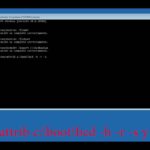
En este punto, deben escribir la letra «c» en el teclado, que es la designación de su disco duro principal, seguida de dos puntos y presionar «Enter» en el teclado. Luego, escriban «d i r» y presionen «Enter» nuevamente en el teclado. La forma de asegurarse de estar en el directorio correcto es buscar algo que diga «Program Files», «Program Files (Archivos de Programa)», «Usuarios», «Windows» y «Logs». Dependiendo de cómo tengan etiquetada su unidad, podría no ser la unidad C, así que prueben diferentes letras hasta encontrar la unidad correcta. En la mayoría de los casos, debería ser la unidad C. Una vez que encuentren la unidad correcta, deben escribir «CD», seguido de un espacio, luego una barra diagonal hacia adelante («/»), luego escribir «Windows», otro espacio, otra barra diagonal hacia adelante («/») y, finalmente, escribir «System32». Presionen «Enter» en el teclado.
En este punto, deben escribir «Mr.Win32» seguido de un espacio y luego «backup» en el teclado. Si ya han hecho algo así en el pasado, es posible que tengan un duplicado de archivo aquí, así que asegúrense de añadir un «1» o «2» al final del nombre para diferenciarlo de una copia de seguridad anterior y evitar sobreescribirla. Una vez que hayan terminado de escribir eso, presionen «Enter» en el teclado nuevamente.
Ahora, deben escribir «copy» seguido de un espacio y luego «*», un punto («.») y otro asterisco («*»). Luego, escriban otro espacio y «backup» seguido de «Enter» en el teclado. A continuación, escriban «CD», un espacio, «Reg» y luego «back», seguido de «Enter» en el teclado. Ahora, escriban «dir» nuevamente, todo en minúsculas (aunque no importa realmente, pero lo voy a hacer en minúsculas) y presionen «Enter» en el teclado. Tengan en cuenta que en mi caso tengo todos ceros junto a estas entradas. Si ven un cero junto a sus entradas, este método no funcionará para ustedes, así que deténganse aquí. Recomendaría intentar con la restauración del sistema o la preparación del inicio para solucionar el problema de Windows de otra manera. Sin embargo, debido a la configuración de mi computadora, sólo tengo ceros aquí. Si tienen valores que no son cero, debería haber una serie larga de números junto a todas estas configuraciones en el lado izquierdo. Así que, si ven todos ceros, como dije antes, prueben con la restauración del sistema. Si tienen números, deberían ser varios millones de números junto a todas esas configuraciones. En lugar de eso, escriban «copy» seguido de un espacio, «*», otro espacio y dos puntos seguidos. Luego, presionen «Enter» en el teclado. Cuando les pregunte si quieren sobrescribir, escriban la letra «A» en el teclado y presionen «Enter». En este punto, pueden escribir «exit» y antes de presionar «Enter» en el teclado, como dije antes, en la mayoría de los casos no deberían tener ceros aquí. Pero si tienen ceros, este método no funcionará para ustedes, quiero dejar eso claro. Así que, de todos modos, puedo escribir «exit» aquí y presionar «Enter» en el teclado para confirmar ese comando. Debajo de «Elegir una opción», selecciono «Continuar» y «Exit» para continuar con Windows 10. Espero, de verdad, que funcione y espero verlos en el próximo tutorial. ¡Gracias por verlo y que tengan un gran resto del día!
![Qué hacer cuando tu computadora no arranca más allá de la pantalla de carga - Windows ¿Cómo arreglarlo? [Tutorial]](data:image/gif;base64,R0lGODdhAQABAPAAAMPDwwAAACwAAAAAAQABAAACAkQBADs= "Qué hacer cuando tu computadora no arranca más allá de la pantalla de carga - Windows ¿Cómo arreglarlo? [Tutorial]")
![Qué hacer cuando tu computadora no arranca más allá de la pantalla de carga - Windows ¿Cómo arreglarlo? [Tutorial]](https://win32diskimager.es/wp-content/uploads/2021/04/win32diskimager.es-2.png "Qué hacer cuando tu computadora no arranca más allá de la pantalla de carga - Windows ¿Cómo arreglarlo? [Tutorial]")
![Solución definitiva: Cómo arreglar Windows 10 sin iniciar [MEJOR Tutorial]](https://win32diskimager.es/wp-content/uploads/2023/10/solucion-definitiva-como-arregla-150x150.jpg "Solución definitiva: Cómo arreglar Windows 10 sin iniciar [MEJOR Tutorial]")
![Solución Windows 10 no arranca tras actualización [Tutorial COMPLETO]](https://win32diskimager.es/wp-content/uploads/2023/10/solucion-windows-10-no-arranca-t-150x150.jpg "Solución Windows 10 no arranca tras actualización [Tutorial COMPLETO]")

![Cómo solucionar el ciclo de reparación automática en Windows 8.1 [Tutorial]](https://win32diskimager.es/wp-content/uploads/2023/10/como-solucionar-el-ciclo-de-repa-150x150.jpg "Cómo solucionar el ciclo de reparación automática en Windows 8.1 [Tutorial]")