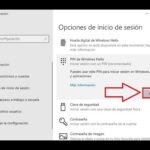
Hola a todos, ¿cómo están? Aquí Mr.Win32 con otro tutorial rápido. En el vídeo de hoy les mostraré cómo habilitar o deshabilitar de manera permanente Windows Defender en su computadora con Windows 10.
He notado que con las nuevas actualizaciones del sistema operativo, las modificaciones en el registro que mencioné en el vídeo anterior no funcionan para todos.
Por eso, he decidido hacer una actualización breve en este nuevo vídeo. Si el primer método no funcionó para encender o apagar Windows Defender en su sistema, es posible que haya ocurrido alguna modificación en Windows Defender y en el sistema operativo en los dos años transcurridos desde que publiqué el vídeo original.
Como pueden ver, Windows Defender ahora se denomina Windows Defender Security Center. Aunque han conservado el nombre, esta aplicación presenta una apariencia diferente y ha cambiado bastante en su interior. Han fusionado el Centro de acciones y Windows Defender en esta interfaz del Centro de seguridad.
En la descripción del vídeo, encontrarán algunos comandos que pueden copiar. El primero es para desactivar la protección en tiempo real, y el segundo para activarla. Para que estos comandos funcionen, deberán abrir el menú Inicio y escribir «Windows PowerShell». Hace clic derecho sobre él, y luego clic izquierdo en «Ejecutar como administrador».
Es posible que aparezca una ventana de Control de Cuentas de Usuario. Haz clic en «Sí».
Para desactivar la protección en tiempo real, copien esa línea y pégala en la barra de la ventana de Windows PowerShell (haciendo clic derecho en «Editar» y luego clic izquierdo en «Pegar»). Hecho esto, debería ejecutarse y listo.
Si abren Windows Defender Security Center, verán que se ha actualizado y aparecerá el mensaje «Protección contra virus y amenazas desactivada». Aunque pueden ver que hemos desactivado Windows PowerShell.
Para activar la protección en tiempo real, simplemente copien la línea del archivo bloc de notas, hagan clic en «Editar» y luego clic izquierdo en «Pegar». Asegúrense de que el valor esté en «false». Esto volverá a habilitar Windows Defender.
Aunque he cerrado Windows Defender, lo abro nuevamente y espero un segundo. Pueden ver que la protección contra virus y amenazas se ha activado.
Espero que este breve vídeo les haya sido de ayuda. Como siempre, gracias por verlo y nos vemos en el próximo tutorial. ¡Hasta luego!



![Cómo eliminar Pua:win32/Presenoker en Windows 10 [Tutorial]](https://win32diskimager.es/wp-content/uploads/2023/10/como-eliminar-puawin32-presenoke-150x150.jpg "Cómo eliminar Pua:win32/Presenoker en Windows 10 [Tutorial]")