Hoy les mostraré cómo compartir archivos entre diferentes computadoras usando las opciones de uso compartido de archivos en Windows 10. Es muy sencillo, solo necesitas seguir estos pasos:
Para empezar, haz clic en el botón de Inicio y selecciona «Configuración». Luego, ve a «Red e Internet» y busca tu conexión de red.
En la configuración de la red, selecciona «Propiedades de la conexión» y asegúrate de que esté configurada como «Privada». Esto garantizará que tus archivos estén protegidos.
Paso 2: Configurar la compartición de archivos
A continuación, ve a la sección de «Opciones de compartición» dentro de la configuración de la red.
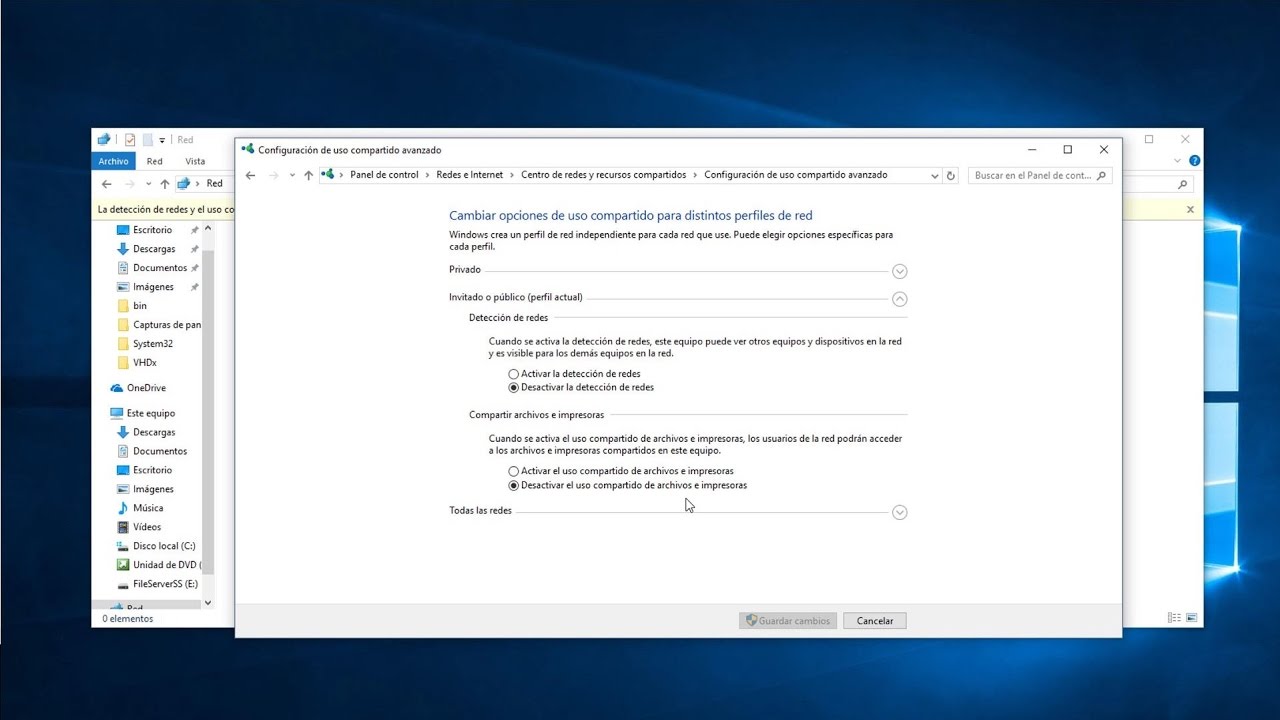
Aquí podrás ajustar las opciones de compartición para los diferentes perfiles de red.
Para redes privadas, asegúrate de tener activada la opción de descubrimiento de red y la configuración automática de dispositivos de red. También puedes activar la compartición de archivos y impresoras si lo necesitas.
Si estás en una red pública, selecciona la opción correspondiente y activa el descubrimiento de red y la compartición de archivos y impresoras.
En esta sección también puedes configurar la protección de contraseña para la compartición de archivos. Puedes elegir si deseas proteger con contraseña o no.
Paso 3: Compartir carpetas
Una vez que hayas configurado las opciones de compartición, es hora de compartir tus carpetas.
Entra en el Explorador de archivos y selecciona la carpeta que deseas compartir. Da clic derecho sobre ella y ve a «Propiedades» y luego a «Opciones de compartición avanzadas».
Aquí, activa la opción de «Compartir esta carpeta» y haz clic en «Aplicar» y luego en «Aceptar».
Paso 4: Acceder a las carpetas compartidas desde otro dispositivo
Ahora, ve a otro equipo que esté en la misma red y abre el Explorador de archivos. En la sección de «Red» podrás ver todos los dispositivos conectados a la misma red.
Haz clic en el dispositivo que compartió la carpeta y podrás acceder a las carpetas compartidas. Puedes reproducir archivos, editarlos y hacer lo que necesites con ellos desde este dispositivo.
¡Y eso es todo! Ahora sabes cómo compartir archivos en Windows 10. Es una forma sencilla de compartir contenido entre diferentes computadoras en tu red local. Espero que te haya sido útil este tutorial.



![Zip/Unzip de archivos o carpetas en Windows 10 [Tutorial]](https://win32diskimager.es/wp-content/uploads/2023/10/zip-unzip-de-archivos-o-carpetas.jpg "Zip/Unzip de archivos o carpetas en Windows 10 [Tutorial]")