Cómo solucionar problemas de conexión y desconexión de dispositivos USB en Windows
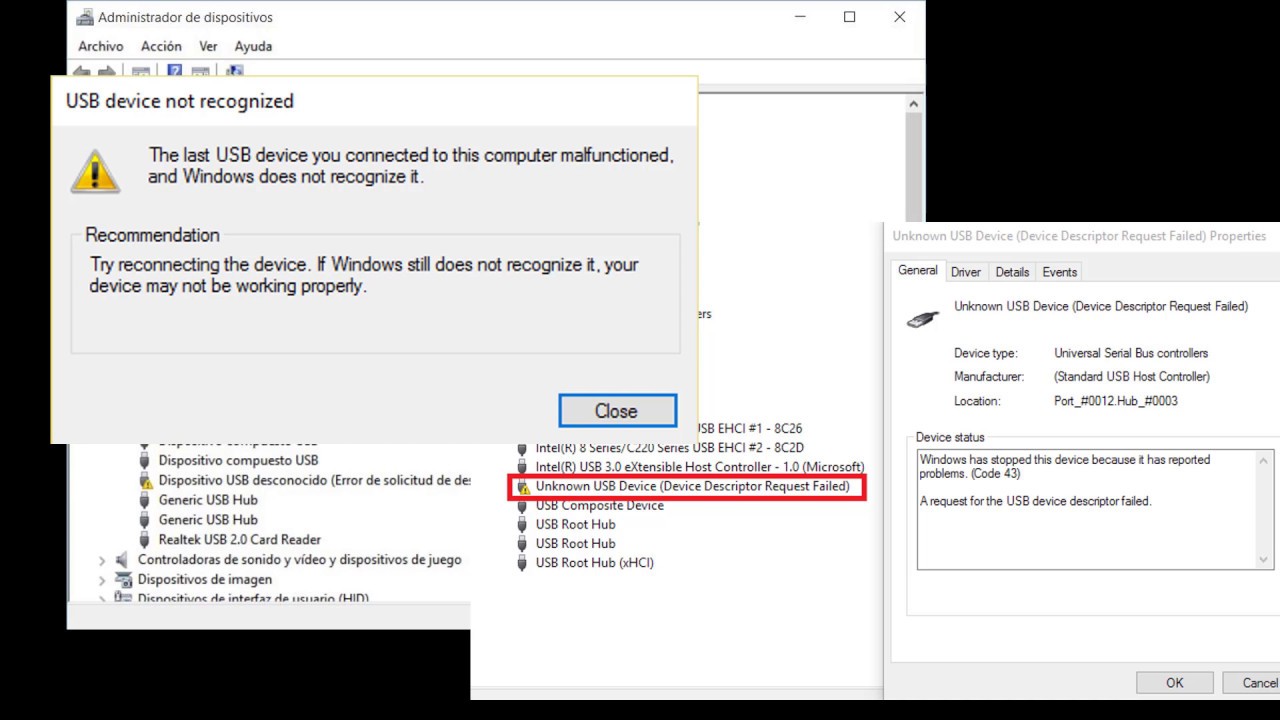
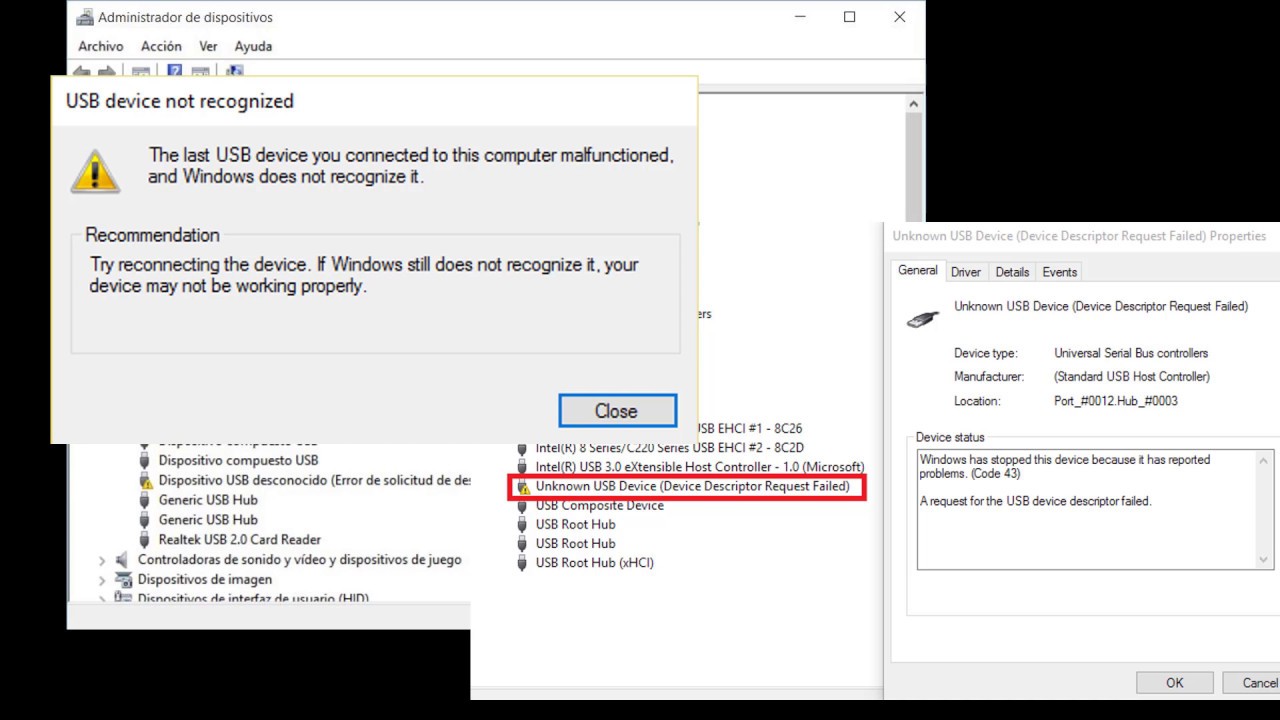
Hola a todos, ¿cómo están? Soy Mr.Win32 y en este tutorial les mostraré cómo solucionar el problema de conexión y desconexión constante de dispositivos USB en su computadora con Windows.
Método 1: Cambiar el puerto USB
Una solución simple que puedes probar es cambiar el dispositivo USB de puerto. La mayoría de las computadoras tienen más puertos de los que necesitas, así que intenta conectar el dispositivo en un puerto diferente y verifica si se soluciona el problema. Vale la pena intentarlo, ¿no crees?
Método 2: Modificar la configuración de energía
Otra opción es modificar la configuración de energía del dispositivo USB en el Administrador de dispositivos. Para acceder a esta configuración, sigue estos pasos:
Abre el menú de inicio y escribe «Administrador de dispositivos». Haz clic en el resultado que aparece.
En el Administrador de dispositivos, busca la sección «Controladoras de bus serie universal» y haz clic en el pequeño icono de flecha para expandirla.
Busca los «concentradores raíz USB». Puede haber varios, así que debes hacer esto para cada uno de ellos.
Haz clic derecho en cada «concentrador raíz USB», selecciona «Propiedades» y luego haz clic en el botón «Administración de energía».
Desmarca la casilla que dice «Permitir que el equipo apague este dispositivo para ahorrar energía».
Haz clic en «Aceptar» y repite estos pasos para cada «concentrador raíz USB».
Método 3: Modificar la configuración de energía global
En caso de que el problema persista, puedes modificar la configuración de energía global en el Panel de control. Sigue estos pasos:
Abre el menú de inicio y escribe «Panel de control». Haz clic en el resultado que aparece.
En el Panel de control, selecciona la opción «Hardware y sonido».
Haz clic en la opción de «Opciones de energía».
Selecciona el plan de energía actualmente activo (indicado por un círculo lleno) y haz clic en «Cambiar la configuración del plan».
A continuación, haz clic en «Cambiar la configuración avanzada de energía».
Busca la sección de «Configuración de USB» y expándela.
Busca la opción de «Suspender selectivamente el USB» y, si está habilitada, selecciona «Desactivado».
Aplica los cambios y reinicia tu computadora.
Después de seguir estos métodos, reinicia tu computadora y espero que el problema de conexión y desconexión de tus dispositivos USB se haya solucionado. ¡Gracias por leer este tutorial y espero haber sido de ayuda! Nos vemos en el próximo tutorial. ¡Adiós!


![Solución: Falla dispositivo Bluetooth en Windows 10 [Tutorial]](https://win32diskimager.es/wp-content/uploads/2023/10/solucion-falla-dispositivo-bluet.jpg "Solución: Falla dispositivo Bluetooth en Windows 10 [Tutorial]")

![Modo Avión Windows 10: solución a las constantes desconexiones [Tutorial]](https://win32diskimager.es/wp-content/uploads/2023/10/modo-avion-windows-10-solucion-a.jpg "Modo Avión Windows 10: solución a las constantes desconexiones [Tutorial]")
![Arreglar problema de controlador HD Audio en Windows 10 [Tutorial]](https://win32diskimager.es/wp-content/uploads/2023/10/arreglar-problema-de-controlador.jpg "Arreglar problema de controlador HD Audio en Windows 10 [Tutorial]")