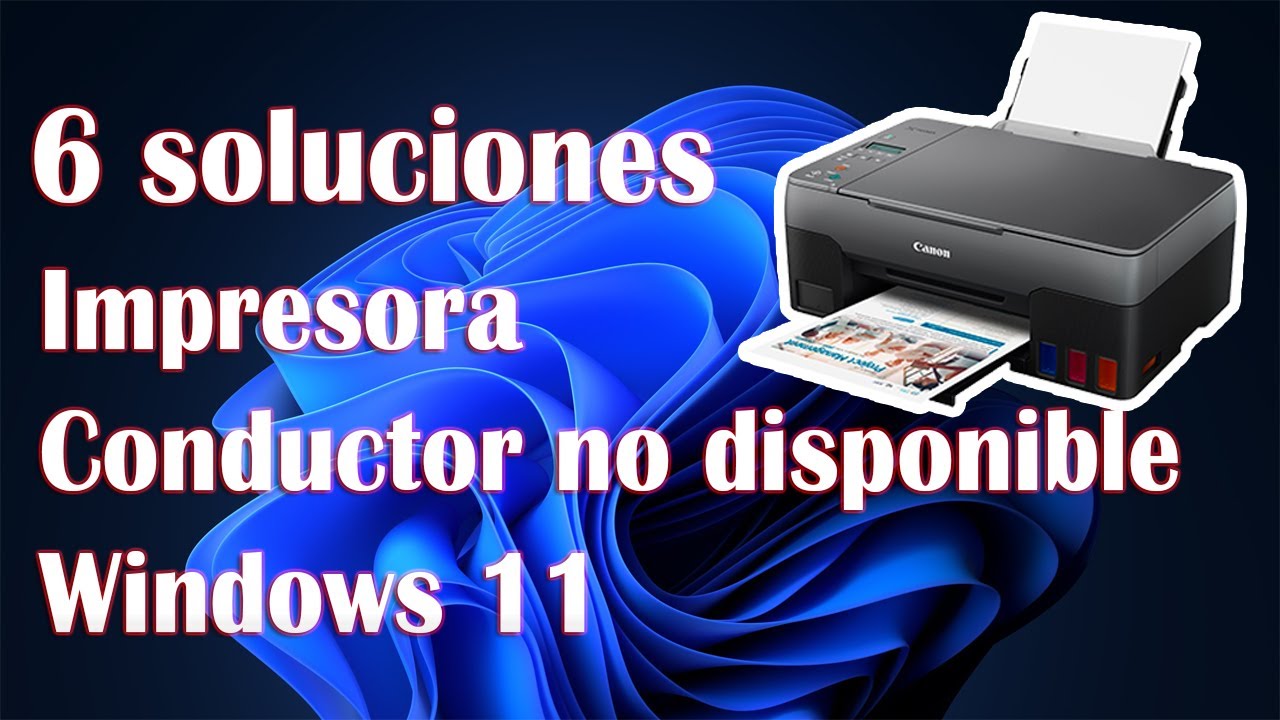
Hola a todos, ¿cómo están? Aquí Mr.Win32, con otro tutorial rápido. Hoy les mostraré cómo instalar una impresora sin el CD de instalación. Este tutorial será bastante rápido, así que vamos a comenzar. Suponiendo que solo tienen la impresora misma y la conexión inalámbrica o los cables si está conectada físicamente a su computadora, este tutorial es para ustedes.
Comencemos abriendo el menú de inicio y hagan clic izquierdo para abrirlo. Ahora, escriban «dispositivo» en la barra de búsqueda. Les aparecerá algo que dice «Dispositivos e impresoras» justo encima del panel de control. Hagan clic izquierdo en eso para abrirlo. En la parte superior de esta ventana, debería haber algo que dice «Agregar una impresora». Hagan clic izquierdo en ese botón una vez.
Es posible que vean su impresora en la lista si ya está encendida, en ese caso, solo deben seleccionarla y hacer clic en «Siguiente». Sin embargo, como no tenemos dispositivos con capacidades inalámbricas encendidos, selecciono la opción que dice «La impresora que quiero no está en la lista». Luego, selecciono «Agregar una impresora local o una de red con configuración manual» y hago clic en «Siguiente».
En este punto, pueden seleccionar cualquier impresora de la lista de fabricantes y luego buscar el número de serie del modelo. Lo más recomendable es que revisen su impresora antes de comenzar este tutorial y tomen nota del número de modelo o nombre de la impresora. Debería estar claramente etiquetado en algún lugar de la impresora. Una vez que tengan esa información, hagan clic en «Siguiente». Pueden cambiar el nombre de la impresora si lo desean, pero nosotros vamos a dejarlo como está, y luego hacemos clic en «Siguiente».
Se iniciará la instalación del software del controlador, lo cual debería ser bastante rápido. Les recomiendo imprimir una página de prueba para asegurarse de que todo funcione correctamente. Luego, hagan clic en el botón «Finalizar». Para obtener detalles específicos de fabricantes de impresoras, si su impresora no aparece en la lista, les recomiendo que visiten el sitio web del fabricante (Epson, Brother, Dell, HP, etc.). La mayoría de las empresas tienen herramientas automáticas que pueden descargar en su computadora y que escanearán y descargarán automáticamente el software del controlador para las impresoras compatibles, ya que están diseñadas para detectar sus propias impresoras. Esto suele ser la mejor opción en caso de que el CD o disco de instalación no esté disponible.
Espero haberles ayudado y, como siempre, gracias por ver el tutorial. Nos vemos en el próximo. ¡Adiós!




![Cómo descargar e instalar Spotify en Windows 10 [Tutorial]](https://win32diskimager.es/wp-content/uploads/2023/10/como-descargar-e-instalar-spotif.jpg "Cómo descargar e instalar Spotify en Windows 10 [Tutorial]")


![Cómo desactivar teclado portátil al conectar uno externo [Solución]](https://win32diskimager.es/wp-content/uploads/2023/10/como-desactivar-teclado-portatil.jpg "Cómo desactivar teclado portátil al conectar uno externo [Solución]")

