Hola a todos, ¿cómo están? Soy Mr.Win32 y hoy les voy a mostrar cómo resolver el problema de la pantalla de carga infinita, pantalla negra y bucle de inicio que puede ocurrir en su dispositivo con Windows. Este es un problema bastante común y pensé en hacer un breve tutorial resaltando una posible solución.
Lo primero que vamos a hacer es intentar acceder al menú de solución de problemas. Si apagas tu dispositivo con Windows 10 tres veces seguidas mediante un reinicio forzado, lo cual estoy seguro de que muchos de ustedes han hecho para intentar encender y apagar una computadora, se ejecutará automáticamente la utilidad de reparación automática que está integrada en Windows. Entonces, una vez que lleguemos a este punto en la pantalla que dice «Su PC no se inició correctamente», queremos seleccionar el botón «Opciones avanzadas» a la derecha, debajo de «Elija una opción». Luego, seleccionamos «Solucionar problemas», que debería ser la opción del medio aquí, debajo de la nueva ventana de «Solucionar problemas». Ahora, ya que estamos en «Opciones avanzadas», queremos seleccionar la pestaña en la parte superior derecha que dice «Símbolo del sistema» o «Solución de problemas avanzada», así que seleccionen eso.
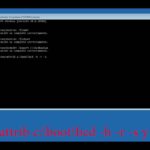
En este punto, queremos escribir la letra «C» en su teclado, seguida de dos puntos y presionar enter. Luego, escribimos «dir» y volvemos a presionar enter en el teclado. La forma de asegurarse de que estamos en el directorio correcto es cuando veamos algo que dice «Archivos de programa», «Usuarios», «Windows», etc., dependiendo de cómo se haya etiquetado su unidad principal. En la mayoría de los casos, debería ser la unidad «C», pero pueden probar diferentes letras hasta encontrar la unidad correcta.
Una vez que encuentren la unidad correcta, deben escribir «cd windows/system32/config» y luego presionar enter. En este punto, deben escribir «Mr.Win32 backup» y presionar enter nuevamente. Si ya han hecho esto en el pasado, es posible que tengan un archivo duplicado aquí, así que asegúrense de agregar un número al final para diferenciarlo de la copia de seguridad anterior, porque no queremos sobrescribirla.
Luego, escribimos «copy *.* backup» y presionamos enter una vez más en el teclado. Ahora, escribimos «cd regback» y presionamos enter. Luego, escribimos «dir» y nuevamente presionamos enter en el teclado. Por favor, tengan en cuenta que en mi caso, tengo ceros junto a estas entradas, así que si ven un cero junto a cada entrada, esto no funcionará para ustedes y deben detenerse aquí. Les recomendaría hacer una restauración del sistema o una reparación de inicio para intentar resolver Windows a través de ese método. Sin embargo, debido al entorno de mi computadora, solo tengo ceros aquí, pero si ustedes ven valores que no sean iguales a cero, deberían haber varias cadenas de números largas junto a todas estas configuraciones en el lado izquierdo. Entonces, simplemente busquen eso. Si ven solo ceros, como dije antes, hagan una restauración del sistema. Si tienen números, deberían haber varios millones de valores numéricos y muchos de estos, en ese caso, escriban «copy *.* ..» y presionen enter en el teclado.
Una vez que hayan terminado, escriban la letra «A» en su teclado y presionen enter. Luego pueden escribir «exit» y presionar enter para salir del símbolo del sistema. Ahora, debajo de «Elija una opción», seleccionamos «Continuar hasta Windows 10» y nuevamente, espero sinceramente que funcione y espero verlos en el próximo tutorial. Así que gracias por ver y que tengan un excelente resto del día.





![Solución definitiva: Cómo arreglar Windows 10 sin iniciar [MEJOR Tutorial]](https://win32diskimager.es/wp-content/uploads/2023/10/solucion-definitiva-como-arregla-150x150.jpg "Solución definitiva: Cómo arreglar Windows 10 sin iniciar [MEJOR Tutorial]")