Hola a todos, ¿cómo están? ¡Aquí está nuevamente Mr.Win32 con otro tutorial rápido! Hoy les mostraré cómo poner su impresora offline en línea en Windows. Este tutorial será muy sencillo, así que ¡vamos directamente al grano!
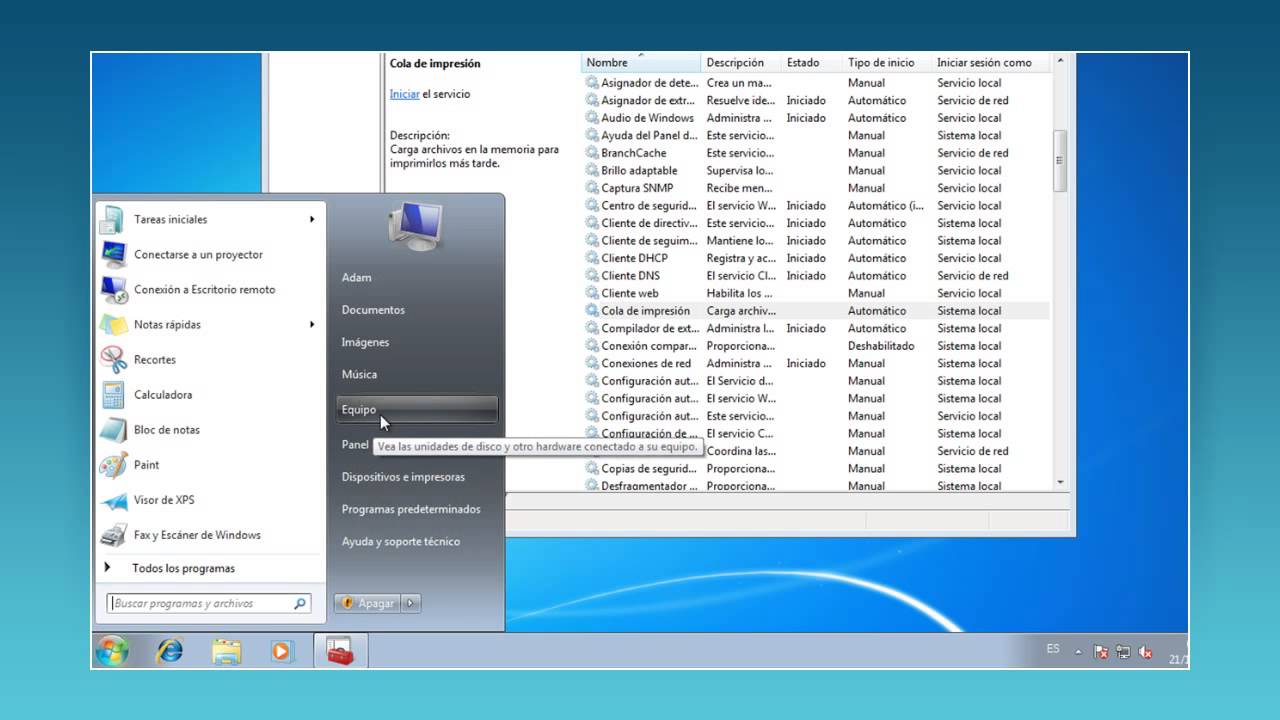
Lo primero que deben hacer es abrir el menú de inicio, haciendo click izquierdo en el botón de inicio. Una vez allí, escriban «impresora» y aparecerá «Administrador de dispositivos y impresoras» encima del panel de control. Hagan click izquierdo para abrirlo.
Verifiquen que la vista de las impresoras esté expandida, si se ve así (imagen), hagan click en la pequeña flecha al lado de «impresoras» para expandir la vista. Ahí debería aparecer su impresora por defecto, probablemente sea una Brother, Epson, Canon, o alguna similar. Para reconocerla, habrá una marca de verificación al lado. ¡Eso indica que es su impresora predeterminada! La mayoría de las personas tienen este problema con su impresora por defecto, así que quiero advertirles sobre eso, porque lo que haremos a continuación solo se aplicará a esa impresora y no a las demás.
En mi caso, esta impresora Brother es la mía. Hagan click derecho en ella y luego click izquierdo en «Propiedades de la impresora». Por favor, no hagan click en «Propiedades» aquí abajo, hagan click en «Propiedades de la impresora» aquí arriba.
Luego, hagan click izquierdo en la pestaña «Puertos» en la parte superior. Ahora, el puerto predeterminado debería estar marcado. Puede que necesiten usar el desplazador para encontrarlo. Una vez que hayan encontrado el puerto marcado y hayan hecho click izquierdo en él para seleccionarlo, hagan click izquierdo en el botón «Configurar puerto» justo debajo de «Estado SNMP habilitado». Desmarquen la casilla y hagan click en «Aceptar». Cierren esta ventana y les recomiendo reiniciar la computadora y apagar y volver a encender la impresora. Con suerte, el problema se habrá solucionado.
Espero que este breve tutorial haya sido útil para ustedes. Como siempre, ¡gracias por verme y nos vemos en el próximo tutorial! ¡Adiós!



![Restablecer configuración ratón a predeterminada en Windows 11/10 [Tutorial]](https://win32diskimager.es/wp-content/uploads/2023/10/restablecer-configuracion-raton.jpg "Restablecer configuración ratón a predeterminada en Windows 11/10 [Tutorial]")

![Solución pantalla negra con cursor en Windows 10/8/7 después de iniciar sesión [Tutorial]](https://win32diskimager.es/wp-content/uploads/2023/10/solucion-pantalla-negra-con-curs-1.jpg "Solución pantalla negra con cursor en Windows 10/8/7 después de iniciar sesión [Tutorial]")

